
最近帮朋友装了一台机器,用的就是这块技嘉B365M小雕(AORUS M),说实话,这板子在中端Intel平台上真的挺有存在感,装完这趟,我把整个安装过程中那些容易踩坑、以及B365M小雕身上一些讨巧的设计点,用文字给你们“拍”一部安装视频,全程按照费曼那种“把复杂事说人话”的路子来,看完你就能对着自己的机箱动手了。
开箱第一眼:B365M小雕到底是个啥长相?
拿在手里第一感觉,这块板子的散热马甲是真舍得给料,M-ATX板型,尺寸大概24.4cm x 24.4cm,放进大多数中塔机箱里都显得小巧玲珑,南桥那块雕牌LOGO散热片,金属拉丝质感,开机后会亮起来,但那个光效不是那种跑马灯,是那种低调的RGB灯效,如果你机箱侧透,这光感配个黑色PCB板,高级感是有的。
别急,安装前先看关键接口位置,这比看颜值重要,版型上最值得注意的就是那个复合式数字供电,虽然B365芯片组不支持超频CPU,但供电相数堆得足,对i5-9400F这种65W的U来说,简直是杀鸡用牛刀,稳得很,VRM散热片覆盖了供电模块上方,这个价位段有这设计,摸着良心说,算厚道了。
装机第一步:CPU安装——防呆口”和“小三角”
跟拍视频一样,咱们先装最核心的,打开CPU插槽保护盖,你会发现LGA1151插槽里有两处防呆缺口。Intel的U是触点式的,千万别用手摸触点,拿的时候捏住PCB边缘就行。
把i5-9400F或i3-9100F这类CPU放上去的时候,注意看CPU表面左下角的金色小三角,对齐插座左下角那个三角形的箭头,然后轻轻放下,不需要用力压,靠重力自然贴合,压下拉杆的时候会听到“咔哒”一声,那感觉就像在按圆珠笔,如果压不下去,别硬来,八成是CPU没放平。
这里插播个安装视频里容易漏掉的细节:B365M小雕这根压杆的力度调校,对比某些入门板,它的阻尼感更顺滑,没有那种突然“崩”一下的突兀感,装好后,保护盖会自动弹出来,那个黑色塑料盖千万别扔,以后出二手板子或者返修时要用的。
内存与M.2固态:装完能看到金属片弹跳的乐趣
内存插槽有4根,颜色是黑灰黑灰交替的。双通道优先插第2和第4根(灰色槽),插的时候对准凹槽,先按一端,再按另一端,听到两声清脆的“咔嚓”声就对了,如果没听到,大概率是没插到底,开机就会黑屏报警。
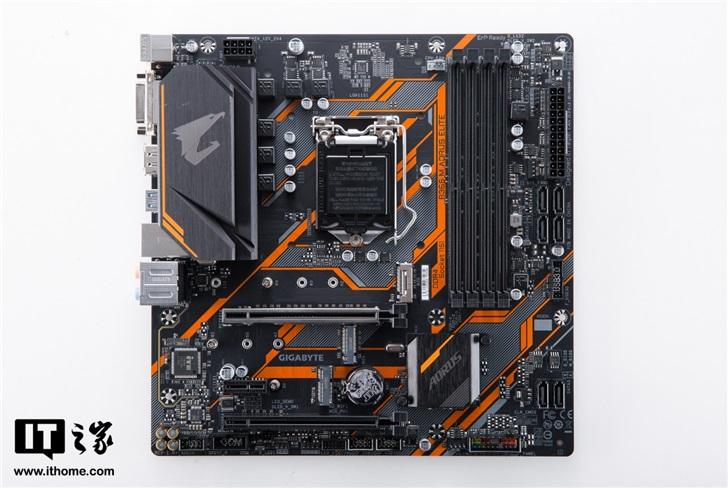
接着装M.2固态,这块板子自带一个散热装甲,就在PCIe x16插槽上方,拧下螺丝,把导热垫的塑料膜撕掉,将固态斜着插入接口,大概30度角,然后按下,用那个小螺丝固定,有个细节:这个卡扣螺丝是防丢设计,拧松后拿不下来,直接翻起来就行,安装视频里有人吐槽这个螺丝位置太贴显卡,但其实你把显卡插槽的保护盖取下,用长柄螺丝刀就很好操作。
供电线怎么接?别被那些针脚吓住
主板供电最粗的是24针主供电,在板子右侧,那个接口有防呆设计,但你插的时候最好还是感受一下卡扣的方向,旁边是8针CPU供电,在左上角,靠近I/O接口那块,记得选电源上标着CPU的那条线,别拿PCIe显卡供电去捅,形状虽然差不多,但针脚定义完全不同,硬插进去轻则不开机,重则烧接口。
B365M小雕这里提供了双8针,但实际上单8针就够跑满95W的CPU,另一个8针是给极限超频用户准备的(虽然B365不能超频),反正电源线够就插满,不够也只插一个,完全没问题。
跳线排针:装机界老手也容易翻车的地方
这板子的开机针脚(F_PANEL)在右下角,一排小针脚,没有防呆,全靠对齐,一般找机箱里的“POWER SW”和“RESET SW”两个小插头,正负极怎么分?留意插头背面有小小的三角形标记,那是正极,跟读口诀一样:“正对正,负对负,开机线最靠边”,对照主板说明书第12页那个图,照着插错不了。
如果你机箱前面板支持USB 3.0,那根蓝头插在主板右侧中间的位置,这根线比较粗硬,走线时最好绕开CPU风扇区域,免得挡风道,B365M小雕有两个USB 3.0扩展针脚,大部分机箱一根就够了,多出来的可以买个转接面板,从后面挡板那里延伸出两个USB 3.0口来,挺方便的。
点亮前的最后检查:开机前的“深呼吸”清单
硬盘装好,内存压好,显卡插到那条加固的PCIe x16合金插槽上,这个插槽周围有金属包边,为了保护显卡不被压弯的,很多人忽略这一步——检查显卡尾端的卡扣是否弹起,B365M小雕这个卡扣设计得很宽大,下压显卡时能明显感觉到回弹,手大的用户戴手套都能碰着。
再确认CPU风扇是否插在了“CPU_FAN”4针上,如果你用的是水冷,水泵接“CPU_OPT”或“SYS_FAN4”,如果插错,开机报CPU Fan Error会很烦人。这块板子在BIOS里有个风扇曲线调节,默认全速,很吵,建议进BIOS后调成“Silent”模式。
磁盘模式别忘了:IDE和AHCI的旧账
开机进BIOS(疯狂按Del键),对,又是那个熟悉的BIOS界面,技嘉的EasyMode配色看起来蛮舒服,这里有个关键步骤,很多人装完系统重启蓝屏,就是没调这个,在“集成外设”菜单下,找到SATA Mode,默认可能是IDE,你得改成AHCI,如果是SSD没装成系统前改,没事;如果是装完Win10再改AHCI,进系统前会蓝屏,要进安全模式改注册表,所以第一次亮机就把它改掉,省心。
在BIOS里也能直接给XMP内存超频(开个内存自动超频),这个功能叫“内存性能加速”,板子自带了个配置档,开起来就行,想调的话,按F2进入高级模式,在“M.I.T.”菜单底下,这板子的BIOS芯片是双BIOS设计,万一刷黑了,备份BIOS会自动接管,这个设计真是救命稻草,尤其适合手滑族。
装系统时的玄学:关于USB口的选择
插U盘装系统时,优先插主板后方的USB 2.0口(黑色),别插红色的USB 3.0口,为什么?有些老版本PE工具在USB 3.0控制器加载前会识别不到U盘,导致卡在启动界面,后窗那个白色的USB口是给键鼠用的PS/2接口——现在很少用,但如果你是调试复古硬件,这个口依然好使。
装Win10时,因为B365芯片组没有原生USB 3.1 Gen2,但小雕板载了一颗ASMedia的USB 3.2 Gen1芯片,所以后窗那两个红色USB口速度能达到500MB/s左右,装好系统后记得去技嘉官网下载那个主板的芯片组驱动,别用驱动精灵啥的,官网那个“APP Center”能帮你自动装全。
一个容易忽略的细节:RGB灯光的同步坑
如果你买了RGB风扇或者灯带,接板载的5V 3针插头,B365M小雕有两个灯带接口,一个5V一个12V。5V是数字灯带,12V是普通灯带,插错了会烧灯珠,主板上那个5V接口针脚比较细,插的时候轻一点,想要灯光同步,下载技嘉的“RGB Fusion 2.0”软件,界面里能单独控制每一路灯光效果,不过说实话,我试过这软件偶尔会抽风,灯光会卡在某个颜色上,重启软件就好了,不影响使用。
装完就完事?还有一步“隐形”优化
所有螺丝拧紧后,别急着盖上侧板,通电看看主板诊断灯——这块板没配数码管显示代码,但有三颗LED灯(CPU、DRAM、VGA、BOOT),在主板右上角,如果哪个灯常亮不灭,对应的硬件就出问题了,正常亮机的话,这些灯会依次闪一下然后全灭,留意一下CPU那颗灯,如果它微亮但风扇狂转,多等十秒,B365M小雕在首次自检时会比较慢,特别是插了M.2 NVMe固态后,首启可能需要20秒才进系统,这不叫卡死,是BIOS在初始化存储控制器。
等顺利进系统了,你再抽出扎带,把背线理一理,这块板子的24针供电接口位置偏右边,走线孔开得挺合理,从背板绕过来基本不会挡住内存插槽,装机视频看到这里基本就都覆盖了,你按这个步骤操作,成功率极高,有些微小的误差反而正常,比如内存插槽卡扣一边紧一边松?那可能是工厂装配时公差问题,不影响使用。
好了,从开箱到系统亮机,整个过程就像在看着自己手艺慢慢成型,现在你可以装侧板了,享受那股拧最后一颗螺丝的踏实感,如果运气好一次点亮,那种成就感真的会上瘾的。
本文来自作者[kyadmin]投稿,不代表be365立场,如若转载,请注明出处:http://www.hljbesthome.com/qiche/2681.html


评论列表(4条)
我是be365的签约作者“kyadmin”!
希望本篇文章《技嘉B365M小雕主板安装实录,从零开始,手把手带你点亮主机(附视频要点拆解)》能对你有所帮助!
本站[be365]内容主要涵盖:be365,be365网站,be365网址,ball365体育,Be365排名
本文概览:最近帮朋友装了一台机器,用的就是这块技嘉B365M小雕(AORUSM),说实话,这板子在中端Intel平台上真的挺有存在感,装完这趟,...