
说实话,写这篇东西的时候我正对着我家那台老电脑发愣,技嘉B365小雕这块板子,当初买它图的就是稳定,想着B365好歹是Intel官方承认能跑Win7的最后一代芯片组之一,结果真上手装系统才发现——嘿,这坑比想象中要多,好在折腾了三天,总算摸透了门道,今天就用大白话把这些步骤掰开了揉碎了讲给你听。别怕,跟着走,保证你也能搞定。
为什么非得装Win7?这B365到底行不行?
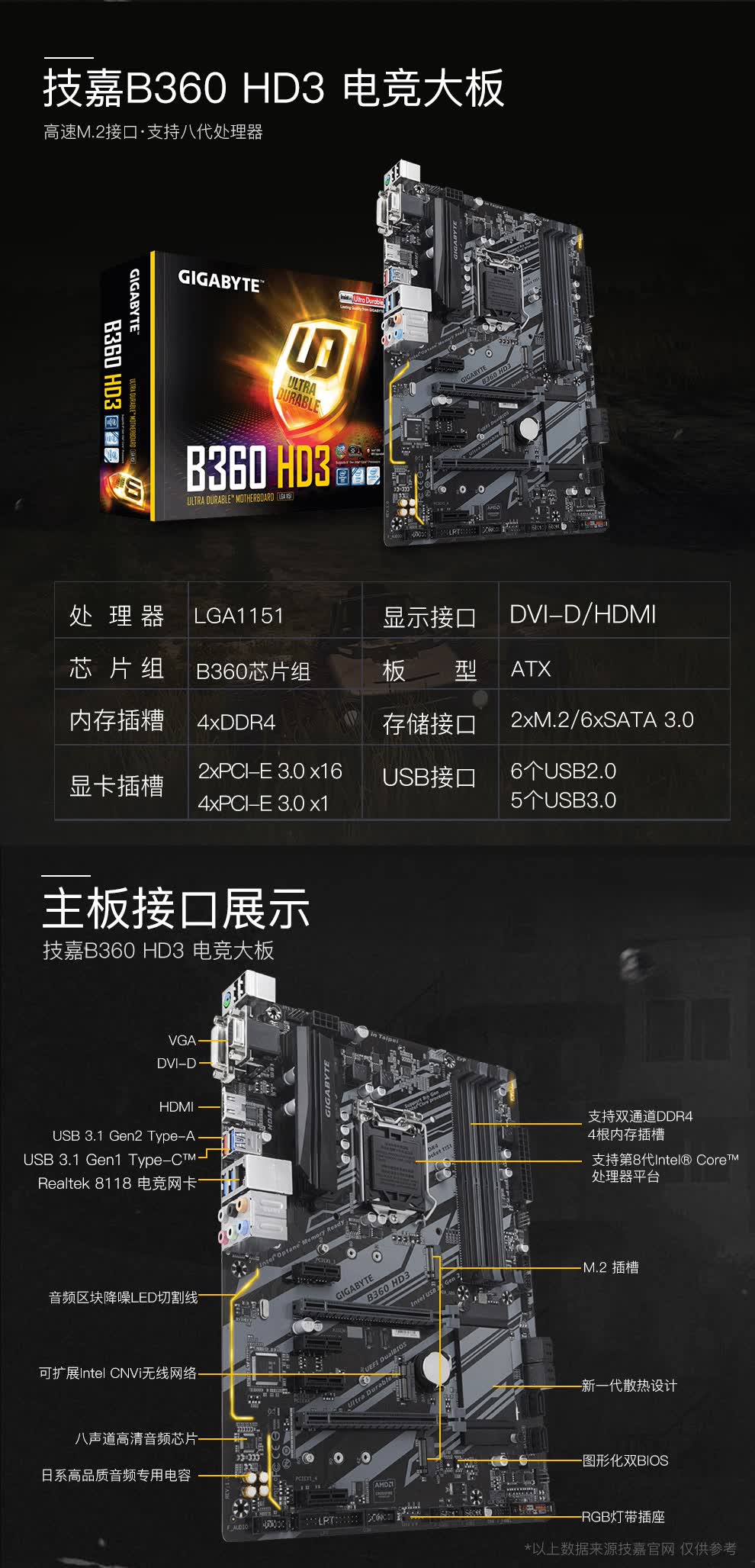
你可能跟我一样,手头有些老软件、老游戏,或者单纯就是看不惯Win10那股“我教你用电脑”的劲儿,技嘉B365小雕(全称是技嘉B365 M AORUS ELITE)用的是B365芯片组,这块芯片组神奇的地方在于:它原生支持Win7的XHCI驱动(就是控制USB接口的东西),所以理论上不会像后来那些300系主板一样,装Win7时鼠标键盘全歇菜。
但注意啊,这不代表你拿个原版Win7镜像就能直接往里怼,因为主板的南桥虽然支持,可很多周边的硬件——比如网卡、声卡、特别是那个M.2接口的NVMe固态硬盘——Win7系统盘里压根不认识它们,这就好比你要给一辆现代跑车装个老式化油器,零件得自己配。
开工前,先备好这些“家伙什儿”
磨刀不误砍柴工,先把东西备齐了,我列个清单,你对照着看看,漏了哪个后面都会让你抓狂。
- 一台能正常上网的电脑(用来下载东西,别说你只有要装机的这台)
- 一个8GB或更大的U盘(2.0的就行,3.0的也行但某些老主板启动时可能不认)
- 技嘉B365小雕主板(废话),以及CPU(推荐用第八代或第九代酷睿)、内存、显卡(如果需要)、电源等
- Windows 7 64位旗舰版或专业版镜像(推荐用“微软原版镜像”,别去下那些所谓“精简版”,少文件了有你哭的)
- 技嘉官网下载的驱动(重点:网卡驱动、NVMe驱动、USB 3.0驱动)
- 一个叫“WinNTSetup”的软件(用来做系统安装盘,比微软原版工具灵活)
- 一个叫“EasyUEFI”或类似的引导修复工具(备用,虽然大概率用不到)
第一步:做一只“能驱动老系统”的U盘
网上很多视频教程上来就教你用UltraISO写盘,然后进BIOS改这改那。但真实情况是,B365小雕的UEFI BIOS比较新,直接写盘进去,你大概率会卡在“正在启动Windows”那个界面一直转圈。**
正确做法是这样:
- 格式化U盘:右键U盘盘符,格式化成
NTFS格式,别用FAT32,因为Win7的install.wim文件通常超过4GB,FAT32放不下。 - 复制Win7镜像:把下载好的Win7 ISO文件当成压缩包,用解压软件(比如7-Zip)直接解压到U盘根目录,别问为什么,就这么干就行。
- 注入NVMe驱动:B365小雕的M.2固态(如果你用的是这个)在Win7下是“盲人摸象”,你需要下载一个叫“NVMe驱动安装工具”的软件,或者用
Dism++,把NVMe驱动注入到U盘里的Win7系统里。- 具体操作:打开Dism++,选“文件”→“挂载镜像”,指向U盘里的
install.wim文件,然后添加驱动,选你下载好的NVMe驱动文件夹,点确定,保存。 - 这一步很关键,漏了的话等会儿硬盘分区都看不到。
- 具体操作:打开Dism++,选“文件”→“挂载镜像”,指向U盘里的
第二步:给BIOS“松松绑”,关掉安全启动
技嘉B365小雕的BIOS默认开了很多“安全”功能,这对于Win10是好事,对Win7来说就是绊脚石。
开机狂按Del键进BIOS,我一项一项告诉你改什么:
- 进入“BIOS”选项卡(就是启动后第二个标签页)。
- 找到“Windows 8/10 Features”:把它设为
Other OS(其他操作系统),这步是告诉主板,我不用Win8/10那套规矩。 - 找到“CSM Support”:设为
Enabled(开启),CSM是兼容性支持模块,不开它,传统引导(Legacy)就没法用。 - 找到“Secure Boot”:设为
Disabled(关闭),这个安全启动只认Win8及以上的签名。 - 启动模式:建议选
Legacy + UEFI混合模式,如果你用传统MBR分区表,这里就选Legacy优先;如果你用了GPT(现在大容量硬盘主流),就选UEFI优先。我建议直接用UEFI模式,因为新固态基本都是GPT,而且B365对UEFI支持很好。 - SATA模式:设成
AHCI,别用IDE,那是老古董了,会降速。
改完按F10保存退出,机器会重启。
第三步:进PE,动手分区安装
重启后插上U盘,再次按F12(技嘉的快速启动键),选你那个U盘启动。
接下来你会进入一个叫“Windows PE”的界面——就是现在装机常用的那种蓝底或灰底的简化系统,别慌,听我的:
- 打开“硬盘分区工具”:比如DiskGenius。
- 看到你的固态硬盘了吗?如果它是新的,右键点它,选“转换分区表类型为GUID格式”(就是GPT),如果已经是GPT,这步跳过。
- 然后点“快速分区”,分一个区或多个区随你,但记得一定要勾选“对齐分区到此扇区的整数倍”(选4096扇区,这就是4K对齐),Win7对4K对齐要求不高,但固态硬盘对它有要求。
- 打开“WinNTSetup”:
- 在最上面一行,选“Windows 7”那个版本。
- 选择安装文件位置:点击那个小文件夹图标,找到你U盘里
sources文件夹里的install.wim文件。 - 选择引导驱动器:如果你是UEFI+GPT安装,这里选那个100MB的ESP分区(盘符一般是Z或Y,大小100MB或300MB),如果搞不清,就选系统盘所在的那个分区(比如C盘),然后上面会出来一个提示,你点“确定”。
- 选择安装位置:就是你刚才分的C盘。
- 下面那些附加驱动,可以点开,加一下你之前下载好的网卡驱动和USB 3.0驱动,因为Win7原生不带B365的USB3.0驱动,装好系统后鼠标可能还是动不了。
- 点“开始安装”:跳出来一个小窗,勾选“预加载驱动”和“集成USB 3.0驱动”(如果软件支持的话),然后确定,等着进度条跑完。
进度条跑完,软件会提示“安装完成,请重启计算机”,拔掉U盘,重启。
第四步:熬过那漫长的“黑屏等待”
这才是真正考验耐心的时候。
重启后你会看到经典到掉渣的“Windows 7启动徽标”(四个颜色的小旗子在转),然后屏幕一黑……对,就是黑屏,别怕,B365小雕在装好显卡驱动前,开机自检到进系统这段时间,屏幕会黑很久,有时候能黑3-5分钟。
千万别在这时候按Reset键!
你干点别的,喝杯水,刷会儿手机,如果黑屏超过10分钟,那可能是驱动注入失败了,嗯…得重来,正常情况5分钟左右,会突然闪过一个“正在更新注册表设置”之类的提示,然后就能看到设置用户界面了。
第五步:装驱动,补丁,然后终于能用了!
进到系统桌面了?先别兴奋,你鼠标可能动不了,网线可能插着也没亮灯,别怕,这都是正常现象。
-
安装驱动:拿出你之前下载好的驱动U盘(或者用手机插线共享网络,只要你能开热点)。
- 先装芯片组驱动:技嘉官网下载的
chipset驱动。 - 再装网卡驱动:这个最重要,装好就能上网了。
- 然后装USB 3.0驱动:装完这个,鼠标键盘就能在3.0接口上正常用了。
- 最后装显卡驱动:去NVIDIA或AMD官网下对应你显卡的Win7版驱动,如果用的是核显(比如i5-9400F没有核显哦),得去Intel官网下针对第七八代酷睿的核显驱动,这个比较难找,实在不行就用万能驱动包。
- 先装芯片组驱动:技嘉官网下载的
-
打上系统补丁:联网后,打开Windows Update(或者用“UpdatePack7”这种离线补丁包)。至少要把Service Pack 1(SP1)打上,然后重启,再检查更新,把后续重要补丁都安上。特别是那个支持NVMe的热补丁(KB2990941)和SHA-2代码签名补丁(KB4474419),不打的话,以后很多新软件跑不了。
关于驱动,一个可能让你事半功倍的表格
下面这几个驱动,是B365小雕装Win7的“关键先生”,千万别漏了。
| 驱动名称 | 来源/获取方式 | 为什么重要 | 安装顺序 | 备注 |
|---|---|---|---|---|
| NVMe驱动 | 技嘉官网或者用Dism++注入 | 让系统识别M.2固态硬盘 | 安装系统时注入 | 没它,硬盘都看不见 |
| USB 3.0驱动 | 技嘉官网下载 | 让USB 3.0接口正常使用鼠标键盘 | 系统装好后第二个安装 | 否则进系统后鼠标不动 |
| 网卡驱动 | 技嘉官网下载 (Realtek 2.5G) | 联网上网,下载其他驱动 | 系统装好后第一个安装 | 不上网没法干活 |
| 声卡驱动 | 技嘉官网下载 (Realtek ALC) | 听歌看视频 | 最后安装 | 没声音再好的戏也出不来 |
| Intel Management Engine | 技嘉官网下载 | 主板硬件管理,影响风扇、温度 | 系统装好后可安可不安 | 不安也能用,但安了更稳定 |
一些小坑,我替你踩过了
写到这里其实我有点累了,但有些事不说憋得难受。
- 关于U盘启动:你做好的启动U盘如果插在机箱前面的USB 3.0口上,可能电脑启动时读不出来。一定要插机箱后面的USB 2.0口(通常是黑色的那个),这个坑我折腾了俩小时才明白。
- 关于显卡:如果你用的独立显卡,第一次黑屏很可能是显卡驱动没装,但如果你的CPU带核显,装系统时可以把显示器插在主板上,等系统装好显卡驱动后再插回独立显卡上,B365小雕的HDMI口在核显下可以亮,虽然不是那么稳定。
- 关于那个“驱动程序签名”:Win7对64位驱动有强制签名要求,有些驱动(比如从别处下载的老网卡驱动)可能装不上,解决办法:开机按
F8选“禁用驱动程序签名强制”,或者用命令行bcdedit /set testsigning on,不过现在技嘉官网的驱动基本都签了名,一般用不上这招。
折腾这么久,其实你发现没,装Win7这件事本身就像一场“考古”,你得理解主板那帮工程师当年设计时想的什么,得跟UEFI BIOS斗智斗勇,还得手动给一个快被微软抛弃的系统打上新时代的补丁。
但当你看到那个经典的、没有广告、没有小娜、没有乱七八糟通知的“开始菜单”在19:03亮起来时,心里还是会觉得:值了。
好了,大概就是这么个流程,每个细节我都尽量讲得啰嗦了点,就是怕你卡在某个地方,如果真遇到了我没提到的怪问题,也别急,去贴吧或者硬件论坛搜一下“B365+Win7”,你会发现全天下折腾的心都是一样的。
本文来自作者[kyadmin]投稿,不代表be365立场,如若转载,请注明出处:http://www.hljbesthome.com/qiche/389.html


评论列表(4条)
我是be365的签约作者“kyadmin”!
希望本篇文章《技嘉B365小雕装Win7视频教程,从零开始的硬核折腾记》能对你有所帮助!
本站[be365]内容主要涵盖:be365,be365网站,be365网址,ball365体育,Be365排名
本文概览:说实话,写这篇东西的时候我正对着我家那台老电脑发愣,技嘉B365小雕这块板子,当初买它图的就是稳定,想着B365好歹是Intel官方承认...