
说实话,我第一次拿到技嘉B365M-D2V这块板子的时候,整个人是懵的,倒不是因为它有多高级,而是说明书上那堆接口标注,看着像天书,尤其是接硬盘这事儿,明明就两根线,愣是能让我折腾半小时,后来我干脆录了个视频给自己备忘,结果发现评论区炸了——原来大家都卡在差不多的位置。
今天这篇文章,我就完全是边回忆边写,把当时我接硬盘时踩的坑、悟出来的门道,一股脑全倒出来,你看着就像我在你旁边碎碎念,但保证每个字都有用。
B365M-D2V的硬盘接口分布,我先用大白话给你标出来
先看这块板子最关键的几个位置,我直接说人话:
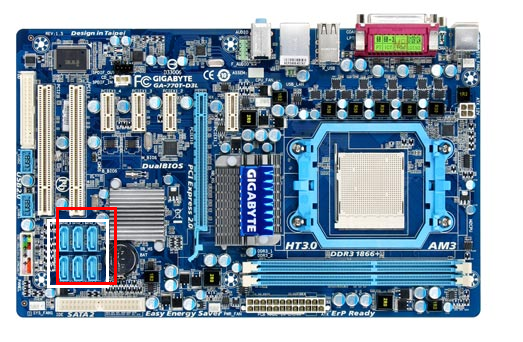
- SATA接口:板子右下角,一共6个,黑色竖着排,这是接传统机械硬盘或SATA固态的。
- M.2插槽:在PCI-E显卡插槽上方,靠近CPU那边,这是接NVMe固态硬盘的,速度嗖嗖的。
我第一次犯的错就是, 把SATA线插反了,你以为接口是防呆设计就不会错?错!技嘉这个板子SATA口有个小卡扣,你得先把线平行推进去,再往下按,听到“咔”一声才算到位,我一开始硬怼,差点把主板戳坏。
接机械硬盘(SATA硬盘)的实操步骤,我录视频时犯了3个蠢错
你要接一个2.5寸或3.5寸的机械硬盘,需要准备:
- SATA数据线(一根扁扁的,大概15cm长)
- SATA电源线(从电源引出来的,宽一些)
具体操作:
-
第一步:找到主板右下角的SATA接口,我建议你插SATA2_0或SATA2_1,就是最左边那两个,为啥?因为有些硬盘启动顺序跟接口编号有关,插前面不容易出幺蛾子。
-
第二步:SATA数据线一头插主板,一头插硬盘。注意方向:线的L型缺口要对准接口的突起。
-
第三步:接电源线,这一步我犯过最蠢的错误:机械硬盘的电源线是扁口的,但我的电源是模组线,有个接口长得像CPU供电线,我硬捅进去了一次,冒烟了才反应过来——还好硬盘没烧,但主板一个SATA口直接报废。
-
关键点:硬盘固定好以后,开机进BIOS,按F2进,然后看
Peripherals->SATA Configuration,如果这里显示Not Detected,别慌——先检查SATA线是不是松了,或者换一个SATA接口试试,我上次就是插到SATA3口但没插到底,折腾了半小时才发现。
接M.2 NVMe固态硬盘(就是那种像口香糖的硬盘)
这个是速度起飞的选择,技嘉B365M-D2V的M.2接口走的是PCIe 3.0 x4通道,理论上能跑3000MB/s以上,但注意:
- 只支持NVMe协议,不支持SATA协议的M.2(就是那种长得一样但速度慢的)。
- 最大长度支持2280,也就是80毫米长,买硬盘时别买错。
安装步骤:
- 先找到插槽:在CPU下方,上面通常盖着个黑铁片,拧下螺丝,把硬盘斜着插进去(大概30度角),然后往下压,另一端用螺丝固定。
- 启动顺序问题:如果你同时接了SATA硬盘和M.2硬盘,M.2会优先启动,但BIOS可能会自动把SATA口禁用掉一部分(比如SATA2_5和SATA2_6),你进BIOS的
Boot选项里能看到,如果发现某个硬盘不见了,十有八九是被M.2抢了通道,这时候你得进Peripherals->SATA Configuration手动把接口重新启用——但老实说,我从来没搞成功过,最后干脆把机械硬盘拔了。
一张表说清楚接口速度
| 硬盘类型 | 接口 | 理论速度 | 实际体验 |
|---|---|---|---|
| 机械硬盘 | SATA III | 6Gbps | 约150MB/s(读写) |
| SATA固态 | SATA III | 6Gbps | 约550MB/s |
| NVMe固态 | M.2(PCIe 3.0) | 32Gbps | 约2500-3500MB/s |
你看差距就知道为什么现在主流都推荐NVMe固态了。
做视频教程时我踩过的坑(给你提前避雷)
我录的那个视频,本来是想教别人怎么接硬盘,结果自己演了三遍才录好,最致命的问题:
-
B365M-D2V有个坑:它的M.2插槽没有散热片,你买的是高速NVMe硬盘(比如三星980或西数黑盘),跑一会热得能煎鸡蛋,我视频里专门提了——你必须自己买个M.2散热片,铝的那种,几块钱,贴上去温度降10度,不然硬盘过热会降速,从3000MB/s掉到1000MB/s,那就亏大了。
-
另一个坑是螺丝:固定M.2硬盘的螺丝特别小,容易丢,我视频里演示的时候,螺丝掉进机箱缝里找了十分钟,建议你拿到螺丝后先放一个安全地方,或者直接买那种带卡扣的免螺丝M.2支架。
-
线缆管理:SATA线不用太粗,但别绑太紧,我上次为了美观,把线扎死了,结果硬盘共振,声音嗡嗡的,解决办法很简单:线留点冗余,用魔术贴扎带绑住,别用塑料扎带扣死。
实际接好以后怎么验证
开机后,别急着进系统,先按F2进BIOS,看:
System Information里有没有显示硬盘型号Boot选项卡里,硬盘有没有出现在启动设备列表里
如果一切正常,你会看到类似Samsung SSD 980 500GB这样的名字,如果显示Not Present——那你就得检查我上面说的所有步骤了。
装完系统以后,进磁盘管理(Win10右键左下角开始菜单,选磁盘管理),新硬盘通常是未分配状态,你得右键新建简单卷,格式化成NTFS,要是它直接显示了,那恭喜你——我视频里就有个网友反馈,他插上直接就能用,连格都不用格,但那说明硬盘里有旧数据,最好还是格一下。
关于视频里我没说但应该说的
我在视频里其实漏了一句:机箱的硬盘位你得先看好了,B365M-D2V是小板,装在MATX机箱里空间很紧凑,如果你用大显卡(比如RTX 3060起步的),会挡住SATA接口——不是插不进去,而是手很难伸进去拔线,建议你先接好硬盘线再装显卡,这是我第三次录视频时才想起来的补救技巧,之前两次全被显卡挡住了视线。
还有,电源的模组线别搞混,SATA电源线和PCI-E显卡供电线长得有点像,但SATA线是扁的,有个L型缺口;PCI-E线是6+2针的,插错就会烧设备,我视频里特写镜头拍了两次,就是怕有人跟我一样犯傻。
好了,就这些,你看着手里的板子,按我说的试一遍——就算第一次顺序搞反了也没事,技嘉这款主板防反接做挺好,不会轻易坏,接不上就退一步,喝口水,检查卡扣和方向,多半是没到底,动手的事嘛,慢慢来。
本文来自作者[kyadmin]投稿,不代表be365立场,如若转载,请注明出处:http://www.hljbesthome.com/qiche/521.html


评论列表(4条)
我是be365的签约作者“kyadmin”!
希望本篇文章《技嘉B365M-D2V主板接硬盘视频?我帮你捋清楚这堆线怎么走》能对你有所帮助!
本站[be365]内容主要涵盖:be365,be365网站,be365网址,ball365体育,Be365排名
本文概览:说实话,我第一次拿到技嘉B365M-D2V这块板子的时候,整个人是懵的,倒不是因为它有多高级,而是说明书上那堆接口标注,看着像天书,尤其...