
h1>家里那台联想C365一体机用了好几年,最近风扇嗡嗡响得跟拖拉机似的。 我寻思着该清灰了,可这玩意儿跟普通台式机不一样,后盖一撬就是整块屏幕,拆起来心里真没底,好在网上有不少联想C365一体机拆机视频,照着一步步来,倒也不算太难,今天就把我折腾的经验掰开了揉碎了说说,顺便省下找维修店的两百块。
h2>拆机前要准备啥?别空手上阵
动手之前,工具得备齐。 我一开始翻箱倒柜只找到一把螺丝刀,结果拆到一半卡住了——有些螺丝是六角的,还有些藏在橡胶垫下面,根据我刷了七八个联想C365一体机拆机视频总结出来的清单:
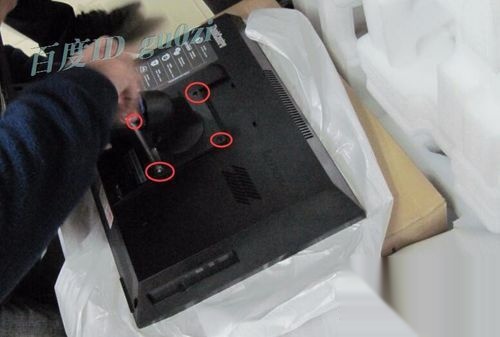
- 十字螺丝刀(中号和小号)——主要拧背板的普通螺丝
- 六角螺丝刀(T10或T8)——不少隐藏螺丝得用它
- 塑料撬棒——别用金属的,屏幕边框一撬就留印子
- 吸盘(可选)——分离屏幕和后盖时省力
- 小收纳盒——螺丝分开放,不然装回去准多出来一颗
v>对了,拆之前记得拔电源线,长按开机键放静电——这是血泪教训,我第一次没放,手碰到主板电路板时“啪”地跳了个小火花,吓一跳。
h2>跟着拆机视频走,别跳步骤
打开联想C365一体机拆机视频,你会发现大部分up主都从底座开始拆,别嫌麻烦,真有人直接撬屏幕,结果排线扯断了。
h3>第一步:拆底座和支架
联想C365的底座跟机身之间有三颗螺丝,藏在支架底部的胶垫下面,用撬棒把胶垫抠开就能看见。拆掉螺丝后轻轻往上提底座,别硬拽——后面连着信号线呢(摇杆、USB接口的排线),看视频里有人手快把排线扯脱了,还得焊回去,划不来。
h3>第二步:分离屏幕和背板
这步最考验耐心,用吸盘吸住靠近转轴的那一侧屏幕边缘,慢慢拉出缝隙,再把撬棒插进去。撬棒不能插太深(超过5毫米容易戳到液晶面板),沿着四周慢慢划一遍,听到“咔嗒”声就是卡扣松了,我拆的时候左上角卡扣特别紧,视频里up主用吹风机吹了十几秒才撬开——学这招,真管用。
h3>第三步:开盖后才见真家伙
打开后盖,内部结构一目了然:左侧是电源板(带个大电容,摸之前要放电),右侧是主板(CPU上糊着干透的硅脂,都结成块了),中间是散热风扇(我的罪名就是这儿——扇叶被灰尘糊成毛毡了)。联想C365一体机拆机视频里一般会重点拍风扇位置,因为这款机器风扇特别容易吸灰,每年得清一次。
h3>第四步:清灰和换硅脂(非必要但建议做)
用软毛刷或压缩空气把风扇叶片上的积灰吹掉,注意别让灰尘掉进CPU底座里,换硅脂的话,把旧硅脂擦干净,涂上薄薄一层(大概绿豆大小),别涂太厚,否则散热反而差。我犯过的一个错误:涂完装回去发现温度更高了——因为没确保散热器完全贴合CPU,得压紧再拧螺丝。
h2>拆机最容易翻车的三个坑
刷了不下十个联想C365一体机拆机视频,发现大家踩的坑都差不多,列了个表格:
| 常见错误 | 后果 | 怎么避免 |
|---|---|---|
| 螺丝拧错位置 | 背板装不平整,缝隙大 | 拆下来螺丝按位置排好,或者在螺丝孔旁边贴胶带标注 |
| 排线硬拉 | 接口断裂或接触不良 | 用撬棒从两侧轻撬排线接口,别扯线 |
| 忘记断开电源排线 | 开机短路或烧保险 | 拆所有部件前,先把图上标“PWR”的两根排线拔了 |
h2>装回去要小心“多出螺丝综合征”
清完灰、换完硅脂,按拆机的反顺序装回去。这一步别快进视频——我照着拆机视频装背板时,发现有个螺丝对不上孔,原来是把底座的一颗长螺丝拧到机身侧边了,卡着屏幕边框,后来又拆了一遍才换回来。装好后先用酒精擦擦屏幕上的油手印,不然开机后满屏指纹,比没清灰前更闹心。
现在那台联想C365又安静下来了,开机键一按,风扇声轻得像翻书,这次拆机大概花了四十分钟,省下的钱够给老爸买条烟。要是你的机器刚过保修期,不妨动手试试——毕竟看完那些联想C365一体机拆机视频,不动手反而心痒痒。 工具收好,指不定下次邻居的电脑也要请你帮忙呢。
本文来自作者[kyadmin]投稿,不代表be365立场,如若转载,请注明出处:http://www.hljbesthome.com/qiche/974.html


评论列表(4条)
我是be365的签约作者“kyadmin”!
希望本篇文章《联想C365一体机拆机视频,手把手教你给老电脑开膛破肚》能对你有所帮助!
本站[be365]内容主要涵盖:be365,be365网站,be365网址,ball365体育,Be365排名
本文概览:h1>家里那台联想C365一体机用了好几年,最近风扇嗡嗡响得跟拖拉机似的。我寻思着该清灰了,可这玩意儿跟普通台式机不一样,后盖一...