
为什么选这套配置?
说真的,微星B365这个板子配i5-9400F,在2019年那会儿算是特别香的组合,9400F虽然不带集显,但6核6线程,单核性能不差,功耗还低,B365这板子呢,保留了B360的稳定,多了些老接口,价格也亲民,我自己装过几台给朋友,办公、轻度游戏、家庭娱乐,完全够用。
这套配置现在买二手的人不少,因为性价比确实高,但装的时候有几个坑,我得提前告诉你。
装机前的准备:别急,先看清单
硬件列表
| 部件 | 推荐型号 | 注意事项 |
|---|---|---|
| 主板 | 微星B365M PRO-VH / B365M GAMING | 注意M-ATX小板,机箱要选对应规格 |
| CPU | Intel i5-9400F(LGA1151) | 没有核显,必须配独立显卡 |
| 内存 | 2条8GB DDR4 2666 | 建议双通道,频率别超过2666,B365锁了 |
| 显卡 | GTX1650 / 1660 Super | 预算够可以上RTX2060,但电源要跟着换 |
| 电源 | 450W-550W铜牌 | 别买杂牌,推荐酷冷、海韵、台达 |
| 固态 | M.2 NVMe 256GB/512GB | 系统盘,优先PCIe3.0接口,别买到SATA |
| 机箱 | 任意M-ATX机箱 | 注意CPU散热器高度限制 |
小提醒:微星B365的M.2接口只有一个支持PCIe3.0x4,另一个是SATA模式,买固态时得看清楚,别插错了。
开始安装:我踩过的坑,你别踩
第一步:把CPU装上去
i5-9400F的缺角标记很明显,跟微星B365的CPU插座缺角对齐,我头一次装时,没注意到盖子上的塑料保护片,直接废了针脚。开盖前先看一遍视频,微星官方有安装教程。
顺序:
- 扳手松,开盖
- 把CPU放进去,千万别压
- 对齐后,关上盖子,扳手归位
这里有个小细节:9400F不需要买很贵的散热器,原装酷冷就能压住,但原装风扇的卡扣有点反人类,四个点得对,别使蛮力。
第二步:内存和固态
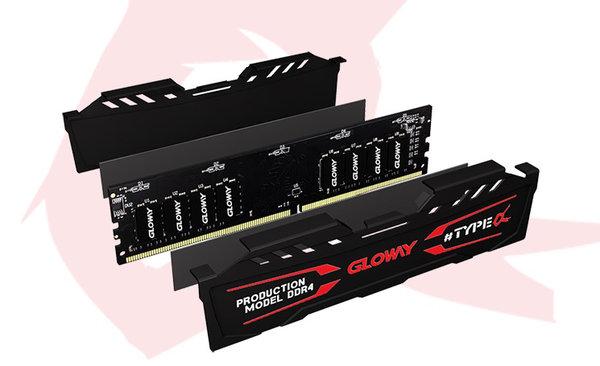
内存插槽在CPU右边,微星B365一般有两条通道。优先插第2和第4槽(离CPU远的两个),组成双通道,DDR4内存有防呆设计,用力均匀往下压,听到咔嗒声才算好。
M.2固态装在CPU正下方的插槽上,微星B365的螺丝很小,容易丢,我那次差点找不到,装固态时,斜45°插入,然后平压下来拧螺丝。
第三步:散热器的“夹手”时刻
原装散热器四个塑料扣具,得同时对齐主板四个孔,我装的时候,手滑了好几次,后来用螺丝刀辅助压下去,装好后,风扇电源线插在CPU_FAN接口上,别插到别的口。
如果换第三方散热器(比如玄冰400),要记得背板上扣具,微星B365的孔距支持LGA1151。千万别买成AMD的,退货麻烦。
第四步:装显卡和电源
独立显卡特别要注意:
- 先拆机箱后挡板,显卡要插在PCI_E1(离CPU最近的PCIe插槽)
- 插好后,用螺丝固定,记得接显卡供电线(6+2pin)
- 9400F不带核显,必须插显卡才能亮,别接主板上的显示接口
电源安装:
- 微星B365是24pin主板供电,8pin CPU供电
- 走线时,先穿过机箱背线孔,再插主板
- 固态和机械硬盘用SATA线连接,电源线别反插
第一次开机:亮了,但别高兴太早
常见翻车问题
- 点不亮? 先检查内存有没有插紧,显卡供电有没有插,微星B365的EZ Debug灯在主板右下角,如果CPU灯常亮,说明CPU没装好;如果DRAM灯亮,内存问题。
- 进不去BIOS? 拔掉所有插排,只留主板+CPU+内存,尝试短接CMOS跳线(主板上有标注)。
- 风扇转但没画面? 显卡没插好,或者显示器线接错了(别接主板)。
我第一次装机,忘了插CPU供电,风扇转了但屏幕黑的,查了半天,后来发现,微星B365的8pin CPU供电很隐蔽,得弯身看。
装系统:Windows 10 / 11都行
制作U盘启动盘:
- 微软官网下载MediaCreationTool,或者用Rufus
- 进入BIOS(开机按DEL键),调成UEFI模式,关闭CSM(兼容模式)
- 把U盘设为第一启动项
微星B365的BIOS界面不太好找启动项,得先按F11进入快速启动菜单。装系统前记得分区,固态建议分一个区当系统盘。
驱动和设置:别偷懒
必须装的驱动
- 显卡驱动(NVIDIA GeForce Experience)
- 主板芯片组驱动(微星官网下载,或者用驱动精灵)
- 网卡/声卡驱动(如果蓝牙、WiFi用不了)
微星B365有个坑:声卡驱动装完可能没声音,需要去BIOS里把HD Audio控制器启用。
性能设置
- 进入BIOS,开启XMP(内存超频,但B365只支持2666,别调太高)
- 风扇曲线调成“标准”或“静音”
- 关闭集成显卡(如果9400F没有核显,根本找不到这个选项)
实测:这套配置能干什么?
游戏表现
- 英雄联盟:全最高画质,FPS稳定在120+
- CSGO:高画质,100-130帧
- GTA5:中高画质,60帧左右
- 赛博朋克2077:低画质,30帧左右,得加显卡
日常使用
- 办公:Word、Chrome多开,流畅
- 剪辑:1080P视频,PR跑得动,但4K就吃力
- 功耗:待机才30W,满载120W左右,电费不心疼
写在最后的一些碎碎念
微星B365配i5-9400F,说到底是一套不上不下但够用的配置,如果你预算紧张,二手淘一淘,主板300+CPU 400,加起来700块能搞定核心,但别想着升级,9400F配B365,没法上第十代U,内存也锁,显卡倒是可以随便换。
装完机的那瞬间,看着风扇转起来,屏幕亮起,那种感觉真不一样,哪怕中间拧螺丝拧到手疼,或者显卡插半天没对准,但搞定后,成就感是有的。
如果你也打算装这套,先找几本安装视频看,B站搜“微星B365 9400F装机”,很多UP主做了详细教程,但别光看,动手的时候慢一点,每步确认好了再继续。
好了,我去给这台机器跑个分,看看能不能超越我以前那台E3神教。
本文来自作者[kyadmin]投稿,不代表be365立场,如若转载,请注明出处:http://www.hljbesthome.com/tiyu/1214.html


评论列表(4条)
我是be365的签约作者“kyadmin”!
希望本篇文章《微星B365搭i5-9400F安装视频,全程实录,手把手带你搞定装机》能对你有所帮助!
本站[be365]内容主要涵盖:be365,be365网站,be365网址,ball365体育,Be365排名
本文概览:为什么选这套配置?说真的,微星B365这个板子配i5-9400F,在2019年那会儿算是特别香的组合,9400F虽然不带集显,但6核...