
说实话,我第一次拿到芯烨365b的时候,也是有点懵的,那个包装盒挺大一个,打开以后配件散落一地,数据线、电源适配器、还有一本厚厚的说明书,翻了两页就觉得头晕,后来还是找了个安装视频,看着看着就明白了——“哦,原来是这样装的。” 所以今天我就用自己在折腾中悟到的方法,帮你把整个流程捋一遍。
拆箱第一件事:别急着插电
很多人拿到打印机就想着赶紧连上电源试试,结果发现灯不亮或者电脑识别不到,然后又慌慌张张跑去问客服,其实芯烨365b的安装有个关键前提:你得先搞清楚它的接口布局。
看一下机身背面,从左到右分别是:
- 电源接口(圆形的,旁边有个小指示灯)
- USB-B型接口(就是那种方口,不是我们常见的扁口)
- 钱箱接口(如果你开店铺的话会用上,家用可以不接)
注意这里的USB线一头是扁口插电脑,另一头是方口插打印机。不要拿手机充电线去硬怼,我之前就干过这种事,插不进去还差点把接口弄坏。
驱动安装:最头疼的一步其实有捷径
去官网下载还是用配套光盘?
现在很多电脑都没有光驱了,配套光盘基本是摆设,所以我的建议是直接去芯烨官网下载驱动,但是官网那个页面说实话有点乱,你搜索“芯烨365b驱动”可能跳出来好几个版本,记住一个原则:选最新的WHQL签名版,稳定性最好。
安装流程(跟着视频做不会错)
- 先不要连接打印机,先运行驱动安装程序
- 程序会提示“请选择打印机型号”,下拉找到 XP365B(注意别选成365A或者365C,差一个字母驱动就不认)
- 选好以后点下一步,它会提示“请在此时连接打印机”
- 这时候再把USB线插上电脑,听到“叮咚”一声,系统识别到新硬件
- 等待进度条走完,提示“安装成功”就可以用了
如果你跟我一样用Win10或者Win11,可能会出现一个弹窗说“Windows无法验证此驱动程序的发布者”,不用慌,直接点“仍然安装”。这是正常现象,因为芯烨的驱动签名有时候没更新那么快。
装纸:看起来简单,其实有讲究
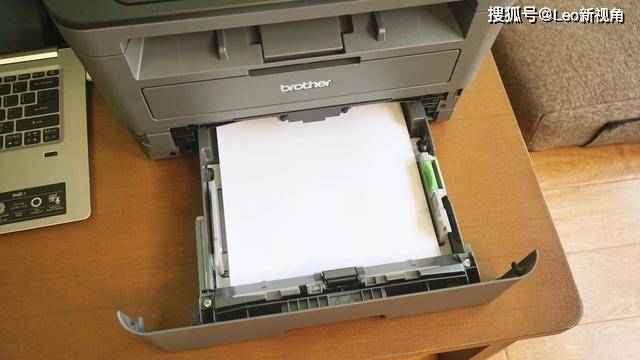
芯烨365b用的是热敏纸,也就是那种不用碳带、靠加热显色的纸张,装纸的时候注意三点:
- 纸卷方向:热敏面必须朝上,你可以用手刮一下纸面,能刮出黑色痕迹的那一面就是热敏面
- 纸宽适配:365b支持58mm和80mm两种宽度的纸,但需要手动调整纸槽卡扣,视频里演示的时候,那个卡扣轻轻一拨就能移动,不要用蛮力去掰
- 纸头对齐:把纸头伸进出纸口大约2厘米,然后合上盖子,它会自动咬住纸
我当初第一次装的时候,把纸放反了,打印出来的全是白纸,还以为是机器坏了,后来看了安装视频才意识到是纸的问题,所以这里真心建议:第一次用之前一定要看一遍官方的安装演示视频,十几分钟看完能省你半天时间。
打印测试:两张纸见真章
驱动装好、纸也放好了,就可以测试了,打开电脑的“设备和打印机”,找到 XP-365B 这个图标,右键选择“打印机属性”,然后点“打印测试页”,如果顺利吐出一张内容清晰的测试页,恭喜你,安装成功了。
但如果你发现打印出来的字歪歪扭扭、或者一边深一边浅,那可能是打印头压力不均,视频里会教你怎么调那个小螺丝,就在打印头旁边,顺时针拧半圈或者逆时针拧半圈就能改善。
还有一种情况是打印出来有条纹,这个一般是热敏纸受潮了,换一卷新纸就好。别急着退货,芯烨365b的质量其实挺皮实的,小问题排查一下都能解决。
常见翻车现场及自救指南
| 翻车情况 | 原因 | 解决方法 |
|---|---|---|
| 打印机指示灯不亮 | 电源适配器没插好或者坏了 | 检查电源线两头是否插紧,换一个插座试试 |
| 电脑提示“无法识别USB设备” | 驱动没装对或者USB线有问题 | 换一根USB线,重新安装驱动 |
| 打印出来空白 | 热敏纸放反了 | 把纸拿出来,热敏面朝上重新放 |
| 连续进纸卡纸 | 纸卷卡扣没调好 | 调整纸槽宽度,让纸卷能自由转动 |
这些坑我在安装视频里都见到过,有些是评论区里用户反馈的,其实芯烨365b算是同价位里安装门槛比较低的了,比那些工业级的条码打印机友好很多,而且它的官方微信公众号里也有安装视频,手机上看比电脑端方便,遇到问题随时暂停回看。
现在拿起你的芯烨365b,按照这个思路一步步来,应该半小时内就能搞定,实在卡住了就搜一下“芯烨365b安装视频”,最新那个版本是2024年10月更新的,画质清晰,讲解也细致,别急,慢慢来。
本文来自作者[kyadmin]投稿,不代表be365立场,如若转载,请注明出处:http://www.hljbesthome.com/tiyu/1674.html


评论列表(4条)
我是be365的签约作者“kyadmin”!
希望本篇文章《芯烨打印机365b安装视频,从拆箱到打印,手把手教你搞定》能对你有所帮助!
本站[be365]内容主要涵盖:be365,be365网站,be365网址,ball365体育,Be365排名
本文概览:说实话,我第一次拿到芯烨365b的时候,也是有点懵的,那个包装盒挺大一个,打开以后配件散落一地,数据线、电源适配器、还有一本厚厚的说明书...