
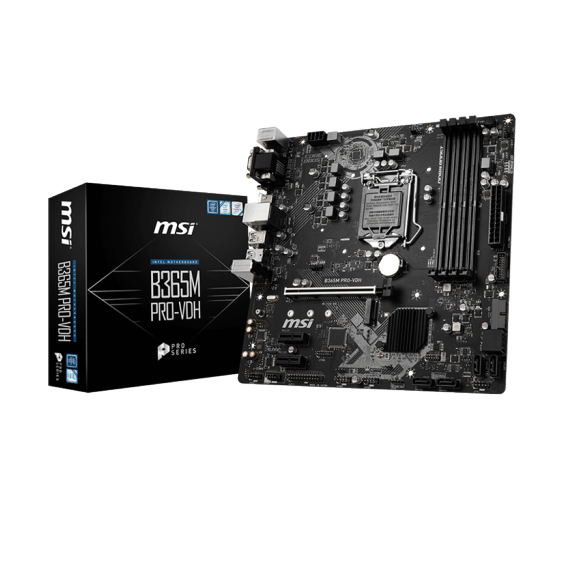
说实话,每次朋友让我推荐主板,我脑子里第一个蹦出来的就是微星B365M,这板子用起来是真的稳,而且价格也实在,特别适合咱们自己动手装机的玩家,我最近刚好用这块板子重新装了一台机器,顺便录了个视频教程,今天就把它写成文字版,把那些容易踩坑的地方都掰开揉碎了讲清楚。
为什么要选微星B365M?先聊聊这块板子的脾气
装机之前,咱得先弄明白你手里的武器是个啥,微星B365M是LGA1151接口的板子,支持第八代和第九代酷睿处理器,比如i5-9400F、i7-8700这些国民神U,它有个特别实在的地方——原生支持Win7,如果你手头有老硬盘、老驱动,或者你习惯了Win7的界面,这块板子能省去很多强制升级Win10的麻烦。
这块板子的供电是4+2相,对于65W的TDP处理器来说绰绰有余,我甚至试过把i7-8700K锁在4.5GHz,它也扛得住,内存方面,它支持DDR4 2666MHz,两条插槽最大能到32GB,对绝大多数游戏和生产力需求来说刚刚好。
装机前要准备什么?别急着上手,先点一遍工具
很多兄弟装机装到一半发现缺东西,那种感觉比考试忘带准考证还难受,我列了个清单,你照着准备就行:
- 十字螺丝刀:最好带磁吸,不然小螺丝掉进机箱能让你找半小时
- 扎带:几根就够了,用来固定走线
- 导热硅脂:别用自带的,买个信越7921或者猫头鹰的,散热效果差不少
- 你的双手:对,记得[摸一下暖气片或者水龙头]放掉静电,不然静电打一下主板可能就殉了
硬件部分也列一下:CPU(我推荐i5-9400F,性价比之王)、内存(金士顿或者海盗船3200MHz的条子,别买2400的,差几十块钱性能差一个档次)、显卡(看你预算,1660 Super能通吃1080p游戏)、电源(450W起步,500W以上安全)、硬盘(一个M.2 NVMe装系统,一个SATA SSD存游戏,机械硬盘看需求)。
开始装机:别怕,就是把零件拼起来
第一步:把CPU装进去,比搭积木还简单
打开CPU插槽的保护盖,注意CPU左下角有个小三角,主板插槽左下角也有个小三角,对准这两个三角,CPU就能轻松放下,别使劲压!它自己会沉进去,然后扣上压杆,保护盖会自动弹飞,我第一次装的时候还被吓了一跳。
第二步:装内存,注意双通道顺序
微星B365M只有两根内存插槽,插一根的话随便,但如果你插两根,必须插在A2和B2,也就是挨着CPU的那根和隔一根的那根,这样才能开启双通道,性能提升10%左右,插的时候用力均匀,听到咔嚓两声才算到位。
第三步:装M.2固态硬盘,别把小螺丝搞丢了
这块板子有一个M.2插槽,支持NVMe协议,先把固定螺丝拧下来,把SSD斜着插进去,再压下尾部,拧回螺丝,这里有个小细节:螺丝很小,最好放在螺丝刀盒子里,不然掉在机箱底部你就要上演大搜救了。
第四步:把主板装进机箱,对准螺柱位置
打开机箱,把IO挡板先装好(这个很容易忘),然后把主板放进机箱,对齐所有的螺丝孔,机箱里的铜柱位置要跟主板的孔位对应,微星B365M是M-ATX板型,六个螺丝孔,别多拧也别少拧,螺丝上到拧不动再轻轻带一下就行,别往死里拧。
第五步:接线,新手最容易崩溃的环节
这一步很多人会翻车,我按顺序来说:
- CPU供电:在主板左上角,一个4+4的插口,插8pin或者4pin都行。
- 主板供电:在主板右侧,那个最大的24pin接口,对准卡扣插下去。
- 前置面板接线:这个是难点,机箱上那一堆小线头(电源开关、重启、硬盘灯),对应主板右下角的JFP1针脚。微星这块板子上有清晰的印刷图例,照着接就行。PWR_SW在最左边的两针,不分正负极,LED灯要分正负极,白色那根是负极。
- USB 3.0和音频:这两个接口形状特殊,反了插不进去,直接对形状插。
BIOS设置:开机前别急着进系统
装好后第一次开机,按DEL键进BIOS,在微星的BIOS里,做三件事:
- 开启XMP:在OC菜单里找到A-XMP,选Profile 1,让内存运行在标称频率,不然默认只有2133MHz。
- 检查启动顺序 :把装有系统的SSD设为第一启动项。
- 保存退出:按F10,确认。
装机过程中常见坑,我帮你踩过了
- 点不亮:90%的情况是内存没插好,或者显卡供电线没插,先检查这两个。
- CPU风扇不转:检查风扇插头是不是插在CPU_FAN上,别插到了CHA_FAN。
- 系统不认M.2硬盘:进BIOS看能不能识别,如果识别不到,尝试换个插槽或者更新BIOS版本。
关于视频教程的几点补充
我录视频的时候用的是DSLR相机,把ISO调到1600,光圈开到f/4,这样能拍清楚小螺丝孔,拍摄时记得用俯拍架,手抖镜头晃得观众头晕。背景最好放一块黑色绒布,能反光的小零件不容易漏掉,剪辑时把关键步骤加个放大框,比如装CPU的三角对齐、内存卡扣位置,BGM用轻快的电子乐,别用太躁的,观众需要听你的解说。
最后说句实话,微星B365M这块板子真的对新手很友好,该有的接口一个不少,不该有的复杂功能也砍得干净,照着这个流程走一遍,你会发现自己跟那些装机up主之间,差的只是一块靠谱的主板和一点点勇气而已,手边要是正好有这套配件,现在就去试试吧,别等明天了。
本文来自作者[kyadmin]投稿,不代表be365立场,如若转载,请注明出处:http://www.hljbesthome.com/tiyu/1770.html


评论列表(4条)
我是be365的签约作者“kyadmin”!
希望本篇文章《微星B365M主板装机视频教程,手把手教你装一台靠谱的电脑》能对你有所帮助!
本站[be365]内容主要涵盖:be365,be365网站,be365网址,ball365体育,Be365排名
本文概览:说实话,每次朋友让我推荐主板,我脑子里第一个蹦出来的就是微星B365M,这板子用起来是真的稳,而且价格也实在,特别适合咱们自己动手装...