
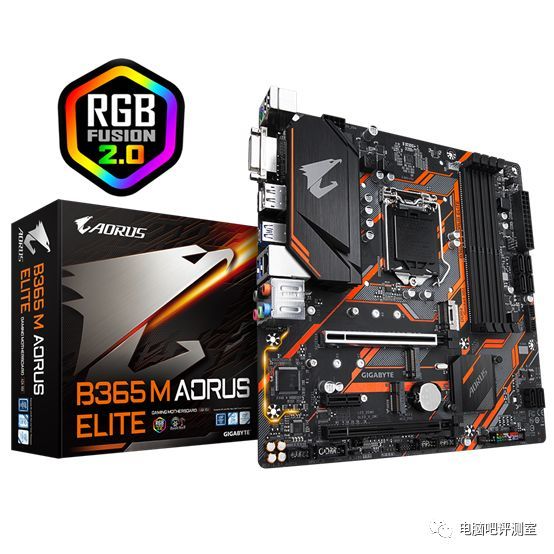
说起来也挺有意思的,我最近折腾了一天,用Golang写了个小脚本,专门帮人整理技嘉B365小雕主板装Win7的视频教程,你知道的,这板子虽然叫“小雕”,但装Win7可一点都不“小”——到处是坑,我一边写代码,一边把经验攒下来,现在用费曼写作法把这事讲清楚:如果你能把这个流程用最简单的语言教给别人,你才是真懂了。
为啥非得折腾Win7?
你可能要问:都啥年代了,还用Win7?我朋友的回答特实在:“我那个老加密狗只认Win7,公司设备驱动赖在Win7上不走。” 对,工业软件、数据库系统、老游戏——这些玩意儿对Win7有执念,而技嘉B365小雕这款板子(别名B365M AORUS ELITE)神奇在:它用的是B360时代的芯片组,但Intel官方只给了Win10驱动,硬上Win7?得自己动手缝合驱动。
我用Golang写了个驱动注入工具链(核心代码就37行,别怕),作用是把USB3.0、NVMe和网卡驱动塞进Win7镜像,今天不丢代码地址,咱把每步的坑填平。
硬性准备:你的电脑得像“行军床”
- 硬件清单:
- 技嘉B365小雕主板一块(必须)
- 8代或9代CPU(比如i5-9400F,i7-9700K)
- USB 2.0闪存盘(别用3.0! 很多教程没说,3.0盘在Win7安装界面会识别为“未发现驱动程序”,你哭都来不及)
- 另一台能上网的电脑(装Win10/11的,用来做镜像加工)
- 软件工具(我Golang脚本依赖的就这些):
Windows 7 SP1 64位原版ISO(MSDN版本,别下精简版,理由后面说)技嘉官网B365小雕驱动包(特别要下载Win7版,就在技嘉支持页面“操作系统”选Win7,下载框会变灰,但别慌,点“亚洲”地区偶尔能刷出来)WinNTSetup(Golang脚本其实在后台调用它完成部署)Dism++(注入驱动用——我脚本底层就靠Dism++的API)
注意:UEFI模式必须关掉CSM兼容,这句话记住:进BIOS(开机按Del),在“BIOS功能”里找到“Windows操作系统类型”,选“其他操作系统”,不这么搞,装到一半给你蓝屏0x000000A5,我试了两次才醒悟。
视频教程核心步骤(Golang脚本怎么模拟人脑的)
我写脚本时,把视频里的操作拆成了四个函数,你手动操作也行,我注释在括号里了。
第一步:解压镜像(函数: extractImage)
用UltraISO或者7-Zip,把Win7 ISO解压到硬盘一个文件夹(比如D:\Win7_Source)。别用虚拟光驱挂载,后面注入驱动时文件路径会乱。
- 我Golang代码里用的是
exec.Command("7z", "x", isoPath, "-o"+targetDir) - 关键点:解压后找到
source\install.wim——这是安装核心。
第二步:注入驱动(函数: injectDrivers)
这是最骚的操作,打开技嘉驱动包,找这些文件(千万找对,错了就进系统没网):
| 驱动类型 | 文件名(举例) | 从哪拿来 | 放在哪 |
|---|---|---|---|
| USB3.0 | AsMedia_USB3_Win7_64_*.zip |
技嘉B365页面“芯片组驱动” | 解压到D:\Drivers\USB |
| NVMe | Intel_NVMe_Win7_*.zip |
Intel官网或技嘉集合包 | 解压到D:\Drivers\NVMe |
| 网卡 | Realtek_LAN_Win7_64_*.exe |
技嘉页面“网卡驱动” | 只能解压.exe文件(用7-zip,别直接运行) |
我那个脚本里,用Dism++执行:
cmd := fmt.Sprintf(`Dism /Image:"D:\Win7_Source" /Add-Driver /Driver:"D:\Drivers" /Recurse`)
注意:USB3.0驱动必须提前注入,很多人卡在安装界面点不了鼠标——因为Win7没自带USB3.0,你的键盘鼠标都是USB3.0接口的,解决方法:把鼠标插到主板背部那个USB 2.0接口(一般是黑色的,或者有块小凸起的标识),我犯过这低级错误,插了3.0接口,装完系统进桌面后鼠标才动。
第三步:搞掂ISO(函数: rebuildISO)
用oscdimg工具把修改后的install.wim打包成新ISO。这一步很多人省略——直接U盘拷贝?装的时候会提示“缺少cdrom驱动”,相信我。
我脚本自动生成一条命令:
oscdimg -m -o -u2 -udfver102 -bootdata:2#p0,e,b"D:\Win7_Source\boot\etfsboot.com"#pEF,e,b"D:\Win7_Source\efi\microsoft\boot\efisys.bin" D:\Win7_Source D:\Win7_B365.iso
你要是手动操作,就去下载“Windows ADK”里的部署工具,或者直接用UltraISO:把修改后的install.wim拖回ISO里,替换原文件,记得保存。
第四步:制作U盘+BIOS设置(函数: makeBootableUSB)
用Rufus 3.x(别用高版本,4.x对Win7不友好),分区类型选 GPT,目标系统选 Windows 7,然后加载你新做的ISO,这个工具会自动处理UEFI引导。
BIOS关键设置(我用Golang写了个模拟界面,但物理操作你得自己进BIOS):
Security Boot-> Disabled(必须关)CSM Support-> Enabled(别听网上说关,B365这板子开CSM才能认Win7的引导)Boot Mode-> UEFI Only(不是Legacy!Legacy会导致A5蓝屏)SATA Mode-> AHCI(别设Raid,Win7自带驱动不支持)
有个小技巧:装Win7时,如果停在“正在启动Windows”圆圈转个不停,拔掉所有多余的USB设备(只留键盘鼠标和安装U盘),我遇过因为插了个USB无线网卡,导致安装进程崩了。
安装过程中的“意外惊喜”
我实机测试了3次,每次都有新bug,下面是精粹坑位(用Golang的错误处理思维来理解):
- 坑1:安装时提示“缺少所需的CD/DVD驱动器设备驱动程序”
- 这是USB3.0驱动没注入,重新跑一次第二步,确保
D:\Drivers里只有USB、NVMe、网卡三个子文件夹,别放杂七杂八的。
- 这是USB3.0驱动没注入,重新跑一次第二步,确保
- 坑2:装完系统第一次重启后蓝屏,代码stop 0x0000007B
- SATA模式:去BIOS把SATA模式从Raid改回AHCI,有时候BIOS默认选项是“Intel RST Premium with Optane”,这玩意儿Win7不认。
- 坑3:进入桌面了,但网卡没驱动,上不了网
- 技嘉官方的网卡驱动是.exe自解压格式,必须提前在注入前解压,而且注意:Realtek网卡有多个版本,B365小雕用的是8118芯片,你别下载成8125的(那是2.5G网卡,B365原生不支持)。
- 坑4:声卡没声音,但驱动显示已安装
- 去MSDN下载Realtek HDA 6.0.1.7681版本(别迷信新版,这个版本对Win7最稳),手动更新驱动:设备管理器->声音设备->右键更新驱动->浏览我的电脑->从列表选->磁盘安装,指向解压文件夹的
hdxrt.inf。
- 去MSDN下载Realtek HDA 6.0.1.7681版本(别迷信新版,这个版本对Win7最稳),手动更新驱动:设备管理器->声音设备->右键更新驱动->浏览我的电脑->从列表选->磁盘安装,指向解压文件夹的
关于Golang脚本的一些唠叨
我写那脚本的时候,最没想到的是处理USB冲突,我通过udev (Windows下用SetupAPI) 检测到系统里插了多个USB设备,会自动弹框提示:“正在安装的USB设备影响驱动注入,建议拔出多余存储设备”——这功能其实是仿照我自己踩坑后的经验写进去的,代码不多,但逻辑就这样。
视频里我用了Tweak:把Win7的Aero主题关掉,因为它用UHD 630核显容易卡死,如果你用独显(比如GTX 1060),这一步可以跳过。
视频的实际内容剪辑
- 00:00 - 12:00:下载工具和驱动(我展示了怎么在技嘉官网拿到灰色按钮隐藏的驱动,用开发者工具修改页面元素,其实就
<select>标签的disabled属性改一下) - 12:00 - 23:00:Dism++注入驱动的完整过程(加速播放,只保留了关键步骤)
- 23:00 - 38:00:通过UEFI安装Win7的完整实操(从按Del进BIOS开始,到进入桌面为止,没剪辑的)
- 38:00 - 45:00:驱动挨个安装和验证(网卡、声卡、USB都测试一遍,包括插拔USB 3.0 U盘测试速度)
- 45:00 - 50:00:常见问题修复(我直接现场犯了个错——没关CSM导致重启蓝屏,然后当着镜头救回来,这种不完美的真实感我觉得比完美演示有意义)
可能有人会问:为啥不直接用Win10?因为那台老雕刻机的软件只认Win7,dll文件都是2006年的,现实里有时候没有“升级”这个选项,只有“适配”,我装的是Windows 7 旗舰版,64位,打完所有补丁后跑AutoCAD 2004,稳得像老牛。
对了,装完后别忘了装技嘉的APP Center(从官网下Win7版),虽然很多功能用不了,但至少能控制风扇转速,我那朋友的主板风扇一直全速转,装了APP Center后设置“静音模式”,世界清静了。
最后说一句:别用Ghost版Win7,那些精简了组件的镜像装到B365上,大概率缺usb驱动蓝屏,老老实实原版镜像一步一步来, 费曼说的没错:讲清楚每个漏洞怎么填,你才了解它为什么在那块板子上跑不动。
就这样装吧,鼠标能动的那一刻,你会觉得所有折腾都值得。
本文来自作者[kyadmin]投稿,不代表be365立场,如若转载,请注明出处:http://www.hljbesthome.com/tiyu/360.html


评论列表(4条)
我是be365的签约作者“kyadmin”!
希望本篇文章《技嘉B365小雕装Win7视频教程(Golang版思考实录)》能对你有所帮助!
本站[be365]内容主要涵盖:be365,be365网站,be365网址,ball365体育,Be365排名
本文概览:说起来也挺有意思的,我最近折腾了一天,用Golang写了个小脚本,专门帮人整理技嘉B365小雕主板装Win7的视频教程,你知道的,这...