
嘿,朋友们,今天咱们不整那些花里胡哨的,就聊聊我最近自己动手干的一件“大事”:用技嘉B365小雕这块板子,配上一张技嘉GTX 1660 Super显卡,装了一台电脑,我还全程录了安装视频,虽然不是什么顶配,但这个过程,真真是“从懵逼到通透”,所以今天必须把这其中的门道、坑、还有我琢磨出来的“偷懒”技巧,全都抖出来。
硬件“全家桶”一览:为什么偏偏选这俩?
先说说我为什么要选这俩“活宝”组合。
技嘉B365小雕,全名技嘉B365M AORUS ELITE,很多哥们儿可能觉得,都啥年代了,还上B365?不上B560、B660?这恰恰是很多“等等党”或者“二手东”玩家的精明选择。B365芯片组虽然不支持原生USB 3.1 Gen2,但它兼容性强啊,尤其是对上那些老一点的、体质好的8代、9代酷睿(比如我手上的这颗i5-9400F),简直是绝配,没有烦人的大小核调度问题,就是稳。
而技嘉GTX 1660 Super呢?这卡在矿潮那会儿是神卡,现在价格回归理性,1080P下面基本是“天花板”级别的存在,功耗只有125瓦,比RTX 2060省电,性能却无限接近,玩《古墓丽影:暗影》高画质、60帧,它完全能扛住,而且这张卡用的是技嘉风之力三风扇散热系统,那个“噗噗”的散热声,听着就踏实。
核心配置单:
| 项目 | 具体型号 | 个人碎碎念 |
|---|---|---|
| 主板 | 技嘉 B365M AORUS ELITE (小雕) | 傻大黑粗?不,这叫“堆料”!10相供电,带M.2散热片,给力! |
| 显卡 | 技嘉 GTX 1660 SUPER GAMING OC 6G | 就是喜欢它那三个风扇,看着就像“小凤凰” |
| CPU | Intel i5-9400F (散片) | 没核显,但打游戏够用,省下的钱加在显卡上不香吗? |
| 内存 | 金士顿 DDR4 2666 8GB x2 (普条) | 没光污染,稳定至上,B365最高支持就是这个频率了 |
| 硬盘 | 三星 970 EVO Plus 500GB (M.2 NVMe) | 开机5秒,进游戏秒加载,爽! |
| 电源 | 酷冷至尊 GX550 (550W 金牌) | 预算里最不能省的,这套配置550W刚刚好,留点余量 |
| 机箱 | 先马 平头哥M1 (MATX) | 便宜,还要啥自行车?** |
装机第一步:别急着往上怼,先“躺平”!
很多萌新买来主板显卡,直接往机箱里塞,结果装完了发现电源线够不着,或者显卡太长顶到机箱,我的建议是:先把主板和CPU、内存、固态“裸奔”测试一遍,这话虽然啰嗦,但真!的!很!有!用!
具体操作是这样的:
- 把主板从防静电袋里拿出来,放在主板盒子上。
- 装上CPU(记得把插槽上的小三角对齐,轻轻放下,盖上盖子,千万别大力出奇迹,我第一回装差点把针脚压歪了)。
- 插上两根内存条(注意!双通道可以插在A2和B2插槽,也就是从CPU数起第2和第4根,性能最大化)。
- 装上M.2固态(如果你用SATA,也一样)。
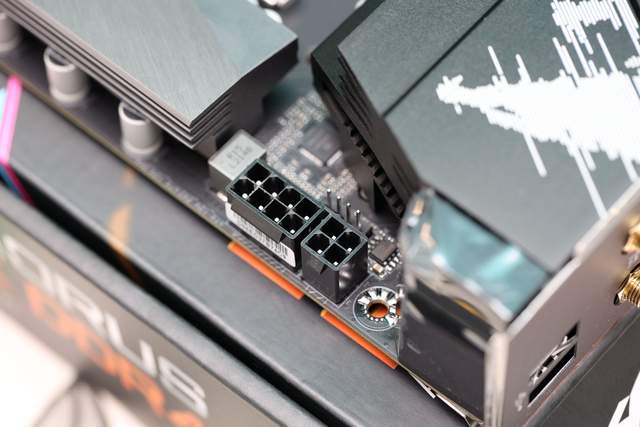
- 插上电源的24针主板供电和8针CPU供电。
- 用螺丝刀短接主板上的Power SW那两个针脚(机箱前面板的跳线),听到“滴”一声,屏幕亮了,OK!如果点不亮,别慌,检查内存有没有插紧,或者CPU供电没插好,这一步能帮你省下至少两小时的排查时间。
安装视频中的“翻车现场”:显卡到底怎么插?
好了,一顿操作猛如虎,我把裸奔测试通过的所有硬件,全部装进了机箱,重头戏来了:插这张技嘉1660S显卡。
可能遇到的坑:
- PCI-E插槽选择: 技嘉B365小雕有两个PCI-E x16插槽。一定要插在离CPU最近的那个全长金属加固插槽上,那个插槽是直连CPU的,带宽是16x,跑满速,下面那个只有4x,插上去性能会狂降30%以上。
- 别用力太猛: 插显卡的时候,别傻乎乎地直上直下按,先把显卡金手指对准插槽,然后从显卡尾部(有挡板那端)开始,稍微倾斜着往下压,听到“咔哒”一声,说明插槽旁边的卡扣扣住了,然后拧上机箱挡板上的两颗螺丝,固定住。
- 供电线别忘了插: 很多新手装好机器,进系统发现显卡风扇不转,黑屏,我告诉你99%是这原因,技嘉1660S一般需要一个8-pin供电接口,你的电源线上如果有一个头是6+2的,把它拼成8pin,插进显卡侧面的供电口里。要插到底,听到“咔”一声才行。
第一次点亮:那个显示器怎么没反应?
这是我这次装机视频里最想骂娘的一个环节。
我信心满满地接好所有线:HDMI线插在主板的接口上(因为我是9400F,没有核显),结果开机,主板灯亮了,风扇转了,显卡灯也亮了,就是显示器没信号。
我心想:坏了,不会是显卡坏了吧?
然后我灵光一闪:卧槽!9400F是没有核显的! 我把HDMI线插在主板上,那不就等于点了个寂寞?于是赶紧把HDMI线插到显卡的HDMI接口上,哎,图像来了。
这时候我又想起另一个常见的“症状”:很多朋友说显卡插上,只有风扇转,但没画面,这时候你需要检查显示器是不是连接在显卡上,而不是主板上,如果还是不行,试试用橡皮擦轻轻擦一下显卡的金手指,去掉氧化层,再重插一次,如果还不行,把CMOS电池扣下来,等30秒再装回去,重置BIOS,这些“土方法”比上网查半天的攻略都管用。
装完驱动,来点“非官方的骚操作”
进系统后,最重要的就是装驱动,官网下载太慢?我推荐一个省力方法:
去英伟达官网下载GeForce Experience,这东西虽然平时挺烦人的,老提示你更新,但装驱动它是一把好手,它自动识别你的显卡,一键下载,技嘉的显卡你也可以用它来驱动。
驱动装完后的检查清单:
- 检查设备管理器: 右键“此电脑” - “管理” - “设备管理器”,看看“显示适配器”下是不是显示“NVIDIA GeForce GTX 1660 Super”,如果显示的是“Microsoft基本显示适配器”,说明驱动没装上。
- 看看风扇转不转: 很多技嘉1660S显卡有智能启停技术,待机温度低于50度时,风扇是不转的,别慌,这是正常的,你可以跑个鲁大师或者甜甜圈(FurMark),温度一上60,风扇呼呼地就转起来了。
- 小瑕疵: 我发现这个组合有个小问题,就是B365小雕的M.2散热片和我的三星固态装在一起后,显卡背板刚好有一部分覆盖在固态上面,虽然不影响散热,但如果你想在固态上加装散热垫,会有点挤,这不算故障,算是一个我不太确定是不是通病的小细节,大家可以留意一下。
日常使用“抽风”?一个值得留心的小细节
装好机,我用了大概一周,出现了两次特别诡异的情况:开机后,显示器闪一下,然后黑屏,过5秒又亮起来,什么鬼?系统没死机啊。
我排查了很久,最后发现罪魁祸首是技嘉B365小雕的BIOS设置,这个板子默认开启了CSM(兼容性支持模块),如果你用的是UEFI启动的Windows 10/11系统,并且显卡是新的,这个模式有时候会导致开机时显卡初始化和系统引导之间有个奇怪的握手冲突。
解决方案:
- 重启,进BIOS(F2或DEL键狂按)。
- 找到“BioS Features”或者“Boot”选项卡。
- 把 CSM Support 设置为 Disabled(关闭)。
- 保存并退出。 重启后,这个“闪一下黑屏”的问题就再也没出现过。嗯…也许你的机器没这问题,只是我这块主板和显卡在驱动握手时有点“八字不合”吧,但知道这个解决方案总没错。
关于录制视频的“笔芯”操作
哎,说到这次安装视频,我还真有点心得,我不是要教你录像,而是分享几个装机博主不爱提的细节:
- 对焦问题: 很多人装机视频,镜头一直对着主板,你根本看不清他插针脚的动作,我买了一个手机支架,然后从侧上方45度角固定好手机,这样既能看清主板全貌,又能看清显卡的金手指怎么插进去。
- 声音很重要: 装机视频里,那个“咔哒”声、“咔嚓”声,真的是灵魂,我特意把麦克风靠近显卡插槽区域,让观众能听到那个清脆的卡扣声,这也是为了让他们在装的时候,如果听到软绵绵的声音,就知道可能没插紧。
- 别嫌废话多: 我在视频里反复强调,“先点亮主板再装机箱”、“别忘了插显卡供电”、“插拔显卡轻拿轻放”,这些在懂行的人听来是废话,但对新手来说,可能就是因为没注意这些“废话”而把主板搞坏了,我宁可废话连篇,也不想观众装完后对着一个黑屏的电脑怀疑人生。
别纠结完美,先享受过程
好了,这就是我这次用技嘉B365小雕和技嘉1660S装机,并且录下视频的全过程,说实话,它不是最顶级的配置,甚至在某些人眼里已经是“老古董”,但当你自己动手,看着那一堆冰冷的零件,在你的折腾下变成一台能跑能玩的电脑时,那种感觉,真的比直接买一台整机要爽上一百倍。
我的CPU散热器风扇装歪了大概3度,机箱背线也乱成一锅粥,甚至侧板上的螺丝还被我拧花了一颗,那又怎样?它玩《赛博朋克2077》1080p中画质,依然能给我45帧的稳定体验,它又不是被我拿来参加装机大赛的。
如果你手头也正好有这套板U卡,或者正打算买,别怕麻烦,打开你的手机录像,一次性把它装完,哪怕最后电脑屁股后头像蜘蛛网,只要开机那一秒,看到熟悉的Windows LOGO,你就会觉得:嗯,值了。
本文来自作者[kyadmin]投稿,不代表be365立场,如若转载,请注明出处:http://www.hljbesthome.com/tiyu/395.html


评论列表(4条)
我是be365的签约作者“kyadmin”!
希望本篇文章《技嘉B365小雕加技嘉1660S安装视频,一次有点波折但最终爽翻的装机实战》能对你有所帮助!
本站[be365]内容主要涵盖:be365,be365网站,be365网址,ball365体育,Be365排名
本文概览:嘿,朋友们,今天咱们不整那些花里胡哨的,就聊聊我最近自己动手干的一件“大事”:用技嘉B365小雕这块板子,配上一张技嘉GTX1660...