
说实话,我第一次给七彩虹B365M主板升级BIOS的时候,心里也挺没底的,网上那些教程看着简单,真到自己动手,总怕按错一个键就把主板给“砖”了,后来反复看了几个七彩虹b365m主板bios升级视频,又自己折腾了两回,发现这事儿其实没那么玄乎,今天就把我踩过的坑和实操经验全盘托出,保证你看完就能自己上手。
升级BIOS之前,你得先搞清楚这些事
为什么非要升级BIOS?
你可能觉得,电脑用得好好的,折腾它干嘛?但实际情况是,BIOS这玩意儿就像主板的“操作系统”,升级它能解决很多隐藏问题:
- 支持新硬件:比如你想换一颗九代i7-9700K,老BIOS可能点不亮
- 修复系统漏洞:Intel之前曝过幽灵、熔断漏洞,新版BIOS能打补丁
- 提升稳定性:内存兼容性、USB识别问题,往往刷个BIOS就神奇地好了
我那台老机器装上M.2固态总掉盘,折腾三天,最后升级BIOS就解决了,你说气不气人?
怎么查看当前BIOS版本?
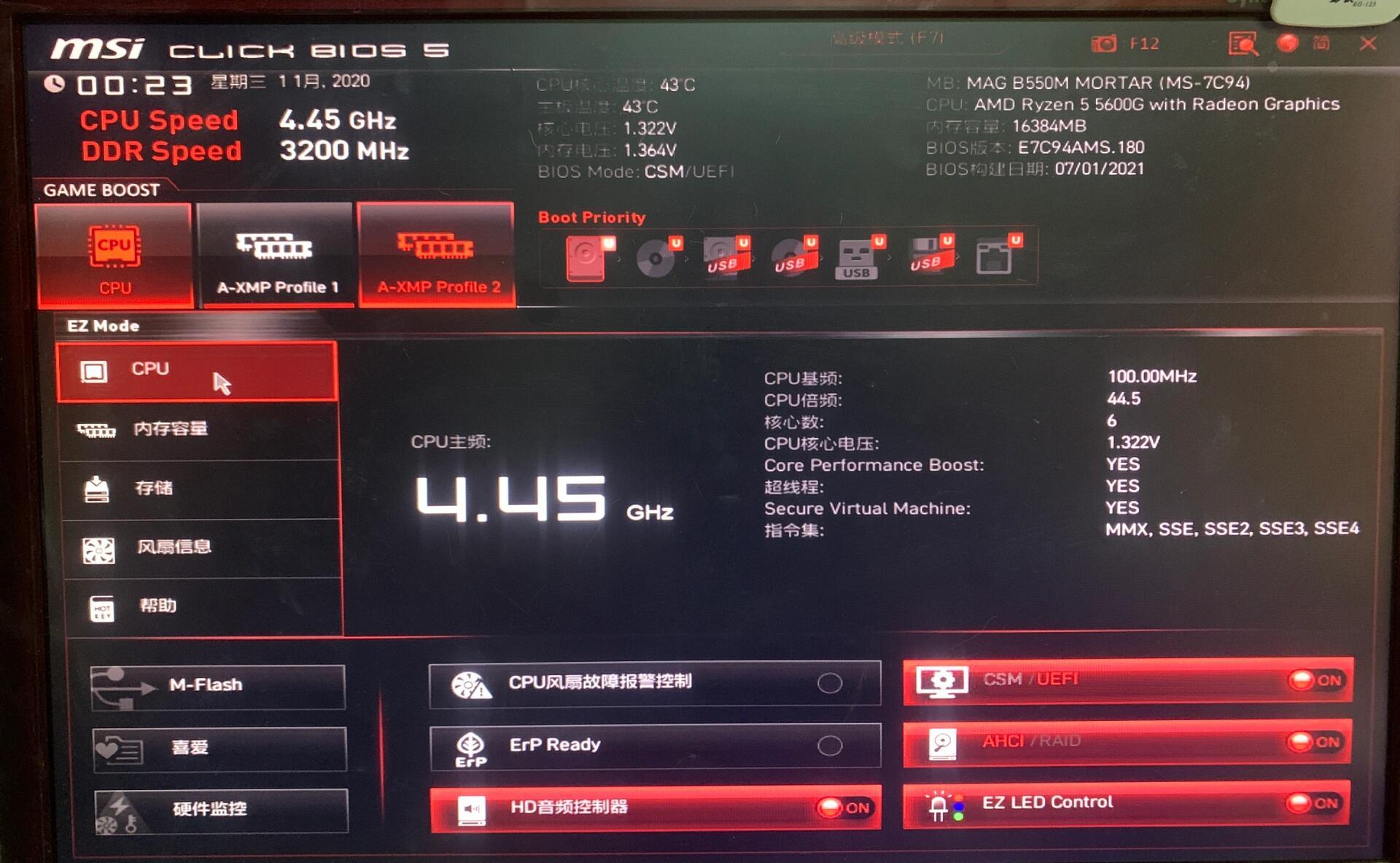
开机能看到的都是英文界面,别慌,记下这步:
- 开机按
Del键进BIOS设置界面 - 在主页面大概位置找
BIOS Version或者BIOS Date - 拿手机拍个照存着,后面对比用
我的版本是P4.10,2019年的,一看就知道该更新了。
做好这三样准备,成功率翻倍
升级前别偷懒,照着清单备齐了再动手:
| 项目 | 备注 | |
|---|---|---|
| U盘 | FAT32格式,4G-16G最好 | 别用exFAT或NTFS格式,主板不认 |
| 电源 | UPS不间断电源 | 升级中断电=主板报废 |
| 文件 | 官网下载的BIOS文件 | 解压缩直接放U盘根目录 |
我第一次就因为用了32G的U盘,格式化成NTFS,主板死活认不出来,最后找个旧手机上的8G小卡才搞定。
开始动手:跟着七彩虹b365m主板bios升级视频一步步来
第一步:去七彩虹官网找BIOS文件
这个别走错路,打开搜索引擎,输入七彩虹官网,找到支持与下载页面,注意看网址,别进了一堆广告站。
- 搜索栏输入
B365M,会跳出一堆型号,找跟你的主板一模一样的 - 我的是B365M-HD,别点成B365M-PRO啥的
- 在下载列表里找到BIOS分类
- 下载最新版本文件,通常是
.zip格式
下载完解压缩,你会得到一个不带后缀名的文件,或者一个.bin文件。别改名,直接拷到U盘根目录。
第二步:正确的刷写姿势
下面这段我跟七彩虹b365m主板bios升级视频里学的,照着做基本不会翻车:
- 把U盘插到主板背面的USB接口,前置接口偶尔会抽风
- 开机按
Del键进BIOS - 找到Advanced Mode(高级模式)——有的版本叫C.H.I.P.(七彩虹的智能界面)
- 进去后找
BIOS Update或者Flash Utility选项 - 选择
From USB Disk(从U盘读取) - 等系统扫描出你的BIOS文件,选中它
- 确认升级前,系统会问你是不是确定——再检查一遍电源稳不稳定
- 点确定,然后你就看着进度条跑吧
这个过程大概3-5分钟,屏幕可能会黑一下,别慌。
第三步:漫长的等待
这里我强调一点:千万别手贱去按重启键或者关机键,升级过程中任何中断都等于直接报废主板,这时候你可以去泡杯茶,或者刷会儿手机,我曾经站电脑前盯着进度条看了五分钟,眼睛都酸了,人家还在那慢悠悠地走。
等屏幕提示Success!或者Reboot Now,恭喜你,初步成功了。
第四步:首轮测试不能省
刷完系统会自动重启,或者需要你手动关机再开机,这时候:
- 进BIOS看一眼版本号是不是最新的
- 加载恢复默认设置(Load Optimized Defaults)
- 保存退出
- 进系统正常使用
如果一切正常,那说明顺利过关,但有时候会遇到点小问题,别急。
升级后可能遇见的坑及解决办法
系统蓝屏或者无法启动
这通常是因为BIOS设置被清空了,而旧设置跟新BIOS不兼容,解决办法:
- 再次进BIOS,找到
Load Optimized Defaults(加载优化默认设置) - 保存退出
- 如果还不行,进系统用
msconfig清理一下硬件驱动
开机提示BIOS Recovery
这属于半砖状态,但还有救:
- 拔掉电源,打开机箱
- 找主板上的CMOS电池(像硬币一样圆圆的)
- 把它扣下来,等30秒再装回去
- 插电开机,通常能恢复旧版本
USB设备不识别
升级后偶尔会丢USB驱动,去七彩虹官网下载芯片组驱动重装一遍就行。
我的个人教训和心得
写这么多,其实想说:BIOS升级真没那么可怕,七彩虹B365M这个板子设计还算良心,有双BIOS保护机制,刷坏了也能从副BIOS启动,但前提是你别作死——比如刷到一半拔U盘、断电、或者刷了别的主板型号的文件。
另外提一句,升级后最好别立马调超频,我那次先刷完BIOS就手痒拉内存频率,结果进系统蓝了一回,先让系统跑两天稳定了再说。
哦对了,如果你要找七彩虹b365m主板bios升级视频做参考,B站上搜型号就能找到好几个,我参考的是那个叫“老马DIY”的视频,讲解得很细,关键步骤还画了圈,但视频里有的细节没提,比如刷完后要清CMOS,这个我是用废了一块旧固态换来的经验。
跟着步骤来,别跳跃别自创,基本都能成,要是真刷废了,上贴吧求助,大把人愿意帮你,我室友的板子就是刷黑后技术支持的,最后远程教他盲刷救回来的。
本文来自作者[kyadmin]投稿,不代表be365立场,如若转载,请注明出处:http://www.hljbesthome.com/fnagchan/430.html


评论列表(4条)
我是be365的签约作者“kyadmin”!
希望本篇文章《七彩虹B365M主板BIOS升级视频,手把手教你从入门到精通》能对你有所帮助!
本站[be365]内容主要涵盖:be365,be365网站,be365网址,ball365体育,Be365排名
本文概览:说实话,我第一次给七彩虹B365M主板升级BIOS的时候,心里也挺没底的,网上那些教程看着简单,真到自己动手,总怕按错一个键就把主板给“...