
刚拿到h3cb365路由器那会儿,我也挺懵的——一堆线、几个指示灯,说明书翻了两页就扔旁边了,后来看了好几遍安装说明视频,才把这玩意儿搞明白,今天就结合那些视频里的步骤,加上我自己的实操经验,跟你聊聊怎么一步步装好这台路由器。
开箱之后先别急着插电
第一次打开包装箱,里面东西其实不多,你会看到:
- 路由器主机(白色,带几根天线)
- 电源适配器
- 一根网线(通常是灰色的)
- 快速入门指南(但说实话,看视频比看文字清楚)
小提醒:先检查下配件齐不齐,我之前有次开箱发现缺了网线,还好联系客服补发了,不然安装到一半卡住了,特别烦。
把路由器翻过来,背面有几个接口,别慌,记住一个规律:颜色对应的接口接对应的线,WAN口(通常蓝色或灰色)接你家宽带进来的那根线,LAN口(黄色)接电脑或者别的设备。
硬件连接:别把顺序搞反了
这一步特别重要,因为插电顺序错了,可能半天连不上网,按这个流程来:
- 先接网线:把宽带进来的那根线插到路由器的WAN口,如果是光猫,就用包装里那根网线,一头插光猫的LAN口,一头插路由器的WAN口。
- 再接电源:插上电源适配器,另一头插路由器,这时候路由器的指示灯会闪——别急,等一两分钟,等它稳定下来。
- 最后连电脑或者手机:用另一根网线,一头插路由器的LAN口,一头插电脑,或者直接搜Wi-Fi信号连上去。
我头一回装的时候,电源插上立马就去连Wi-Fi,结果信号弱得要命,后来才发现路由器还没启动好。耐心等两分钟,比啥都强。
手机或电脑配置:按视频里教的来
硬件接好了,接下来是设置,打开手机或电脑的Wi-Fi列表,你会看到一个类似“H3C-XXXX”的信号,没有密码,直接连,连上后,浏览器会自动跳到设置页面,如果没跳,手动输入 168.1.1 或者 168.124.1(看路由器背面标签)。
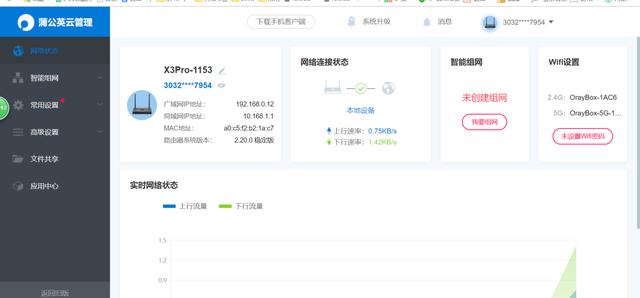
设置页面分几步走:
| 步骤 | 操作 | 注意点 |
|---|---|---|
| 1 | 设置管理员密码 | 跟Wi-Fi密码不一样,建议记下来 |
| 2 | 选择上网方式 | 大多数是PPPoE拨号,输入宽带账号密码 |
| 3 | 设置Wi-Fi名称和密码 | 密码别太简单,但自己得记住 |
| 4 | 保存重启 | 重启后就能用了 |
如果你不知道自己宽带账号密码,翻翻当初办宽带的单子,或者打电话问运营商,我家电信的,账号就是手机号,密码默认是一个随机字符串——我当初试了三次才输对。
常见问题:视频里也讲到过
连不上网怎么办?
别慌,先看看路由器的WAN口指示灯——如果是红色或者不亮,说明网线没接好,或者光猫没开机,试试把网线两头重新插紧,指示灯变绿了,基本就成功了。
Wi-Fi信号弱?
h3cb365路由器天线可以调节方向。天线竖起来,别贴着墙放,我之前把它塞在电视柜后面,信号差得要命,挪到客厅正中间,立马满格。
管理后台进不去?
把电脑的IP地址设置成自动获取,如果还不行,按住路由器背后的小孔(复位键)5秒钟,恢复出厂设置,重新来一遍。
几个实用小技巧
- 定期重启:一个月重启一次路由器,网速会稳定很多,我设了个每月1号凌晨3点的定时重启。
- 固件升级:进后台看看有没有新固件,升级后信号和稳定性会有改善,不过别在高峰期升级,万一断了网,挺麻烦的。
- 天线朝向:两三天线,一个朝左45度,一个朝右45度,覆盖范围更均匀。
最后想说,h3cb365路由器说白了就是个“信号中转站”,别把它想太复杂,跟着安装说明视频一步步走,半小时以内肯定能搞定,要是哪一步卡住了,停下来,重新捋一遍线,十有八九是顺序搞反了。
本文来自作者[kyadmin]投稿,不代表be365立场,如若转载,请注明出处:http://www.hljbesthome.com/jiankang/151.html


评论列表(4条)
我是be365的签约作者“kyadmin”!
希望本篇文章《h3cb365路由器安装说明视频,从开箱到联网,手把手教你搞定》能对你有所帮助!
本站[be365]内容主要涵盖:be365,be365网站,be365网址,ball365体育,Be365排名
本文概览:刚拿到h3cb365路由器那会儿,我也挺懵的——一堆线、几个指示灯,说明书翻了两页就扔旁边了,后来看了好几遍安装说明视频,才把这玩意儿搞...