
生活中总有些事,看着简单,上手就懵,比如给技嘉B365M-D2V这块主板接硬盘——你以为插根线就行,结果开机不识别、速度跑不满、甚至点不亮,别急,我踩过这些坑,今天就把经验掰碎了讲给你听。
先搞清楚你手里这块板子
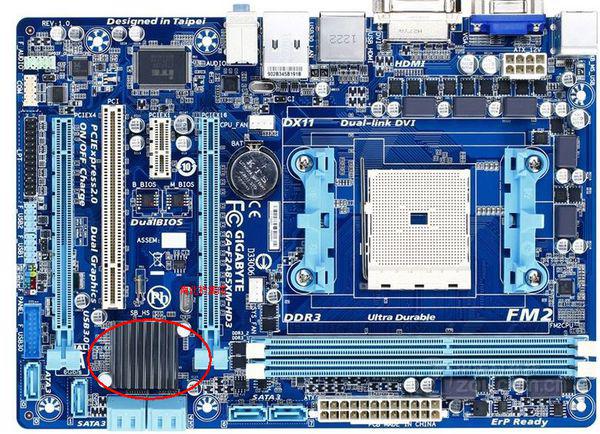
技嘉B365M-D2V,典型MATX小板,发布于2019年,专门给第8、9代酷睿(比如i5-9400F)配套用的,它最值得说的就是存储接口的全面性:
- SATA 3.0接口:4个(就是那种宽宽扁扁的L型口),速度上限6Gbps,约550MB/s实际读写
- M.2插槽:1个,支持PCIe 3.0 x4和SATA模式,长度支持2280和2260
- NVMe协议:是的,这块板子能上NVMe固态,但有个坑——M.2插槽走的是PCH通道,和某些SATA口共享带宽
接SATA硬盘:最稳的老路子
如果你手上是2.5寸笔记本机械盘,或3.5寸大硬盘,SATA接口最靠谱。
操作步骤:
- 找到主板右下角的SATA接口(通常标着SATA3_0、SATA3_1等)
- 数据线一端插主板,另一端插硬盘(注意防呆口方向)
- 供电线只能从电源引出来,硬盘供电接口是扁平的L型
关键点:B365M-D2V的SATA接口号和M.2插槽有冲突——
- 如果用了M.2 SATA型固态,SATA3_0接口会被禁用
- 如果用了M.2 NVMe型固态,所有SATA口都正常
我就犯过这错:插了M.2 SATA固态后,SATA3_0接的机械盘死活不认,查手册才发现这个设计。
后置面板的SATA口怎么选?
B365M-D2V的SATA口分布(上电后):
| 接口编号 | 优先级 | 可能被禁用的情况 |
|---|---|---|
| SATA3_0 | 最高 | 使用M.2 SATA固态时 |
| SATA3_1 | 正常 | 无冲突 |
| SATA3_2 | 正常 | 无冲突 |
| SATA3_3 | 最低 | 极少情况与PCIe x1冲突(看BIOS版本) |
建议优先用SATA3_1和SATA3_2,留出缓冲。
接M.2固态:速度起飞但暗坑多
NVMe固态现在白菜价,读写能到3500MB/s,比SATA固态快6倍,但你得注意:
第一步:看接口长度 B365M-D2V支持2280(最常用的,长8cm)和2260(少见),拧螺丝时注意:
- 铜柱位置默认在2280处,如果你的固态是2260,得挪铜柱
- 千万别拧太紧,M.2固态颗粒很脆弱
第二步:正确插入 固态金手指有防呆缺口,对准M.2插槽斜插入(约30度角),然后按下尾部,用螺丝固定。
第三步:BIOS里开NVMe模式
开机按DEL进BIOS → 在Peripherals里找到M.2/PCH SSD Configuration → 设成NVMe而非SATA。
如果这步不做,NVMe固态只能跑SATA速度(约550MB/s),等于白花钱。
真实案例:我朋友买了三星980 Pro NVMe,插上去读速只有550MB/s,气得返修,其实就是BIOS没改设置。
接硬盘后的连线与供电(别忽视)
数据线:
- SATA数据线:扁平,两端一样,但注意有些主板送的是直头,有些是弯头,B365M-D2V的SATA口是朝上的,用直头线会顶到显卡背板,建议用弯头线(90度)
- M.2不需额外数据线,直接插入就行
电源线:
- SATA硬盘:需要电源引出的SATA供电线(L型接口)
- M.2固态:不用额外供电,主板直接供电
重要警告:
- 绝不要在开机状态插拔SATA线,可能烧毁控制器
- 5寸机械盘需要12V供电,不要用SATA转USB线长期供电(电流不稳会坏盘)
接完后开机不识别?排查三步走
第一步:进BIOS看
按DEL进BIOS,在System Info或Boot里看:
- SATA列表显示“None” → 检查线是否插紧,或M.2冲突
- M.2显示“Empty” → 检查M.2是否完全插入,或者改BIOS模式
第二步:给新硬盘分区 进Windows后,右键“此电脑” → 管理 → 磁盘管理:
- 如果是新硬盘,会弹出“初始化磁盘”,选GPT(别选MBR,仅支持2TB以下)
- 新建简单卷,分配盘符才可以用
第三步:BIOS版本坑 B365M-D2V早期BIOS对NVMe支持不好,如果死活不认:
- 去技嘉官网下载F3或更新版本BIOS
- 用U盘刷(方法:下载到FAT32的U盘,进BIOS用Q-Flash刷)
性能测试:别被数字骗了
接完后跑个CrystalDiskMark:
- SATA固态:Seq Q32T1应该在550MB/s左右,不要指望1000MB/s——SATA协议物理上限就是6Gbps
- NVMe固态:根据型号不同,普通PCIe 3.0*4应在1500-3500MB/s
但注意:B365M-D2V的M.2插槽只支持PCIe 3.0 x4,如果你插了PCIe 4.0的固态(比如三星980 Pro),它会自动降速到PCIe 3.0,损失约40%性能,不玩专业读写的话,其实日常体感不出区别。
奇怪但有用的细节
- 线不要绕在声卡电容上:SATA线穿过声卡芯片时,可能会引入杂音
- 用M.2固态时,优先安装到显卡下方那个孔(如果主板有两个M.2的话,但B365M-D2V只有一个)
- 如果同时用多个机械盘,注意电源功率:一个机械盘启动瞬态电流约2A,4个就8A,电源12V输出不够会掉电
本文来自作者[kyadmin]投稿,不代表be365立场,如若转载,请注明出处:http://www.hljbesthome.com/jiankang/606.html


评论列表(4条)
我是be365的签约作者“kyadmin”!
希望本篇文章《G技嘉B365M-D2V主板接硬盘视频全攻略,从SATA到M.2,手把手教你点亮存储》能对你有所帮助!
本站[be365]内容主要涵盖:be365,be365网站,be365网址,ball365体育,Be365排名
本文概览:生活中总有些事,看着简单,上手就懵,比如给技嘉B365M-D2V这块主板接硬盘——你以为插根线就行,结果开机不识别、速度跑不满、甚至点不...