
说实话,我第一次装机那会儿,对着华硕B365主板发呆了半小时,主板上的针脚密密麻麻,机箱出来的线又细又软,说明书看了三遍愣是没敢下手,后来我翻了好几个视频,慢慢才摸索出门道,今天我就用最笨的办法,把华硕B365主板接机箱线的那些事说清楚。
先搞清楚华硕B365主板的接口布局
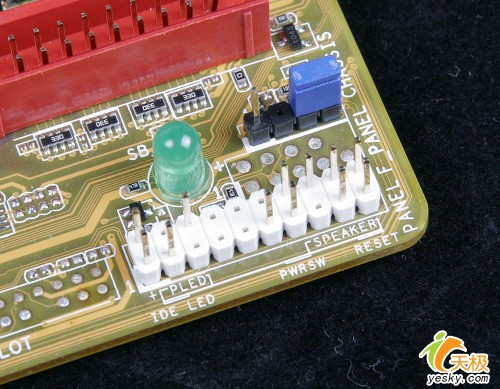
华硕B365主板有好几个型号,比如TUF B365M-PLUS GAMING、PRIME B365M-K这些,虽然型号不同,但前置面板的接口位置基本一致,都在主板右下角,我拿TUF B365M-PLUS GAMING举个例子——它有一个 “F_PANEL” 标识的区域,里面整齐排列着两排针脚,一共9根针,但实际只有8个针脚有用,左上角缺了一根,这个缺针的位置就是定位点,插线的时候看准这个点就不会反。
机箱里那些线都叫什么
拆开机箱侧板,你肯定能看到一堆花花绿绿的线,别慌,我当年也懵,把这些线按颜色和标签分个类:
| 线材颜色 | 标签上的英文 | 功能 |
|---|---|---|
| 红白黑 | POWER SW | 电源开关 |
| 绿白 | POWER LED +/- | 电源指示灯 |
| 蓝白 | HDD LED +/- | 硬盘指示灯 |
| 红白黑 | RESET SW | 重启开关 |
| 单根金属片 | SPEAKER | 蜂鸣器(现在很多机箱没有) |
最坑的是POWER LED,这根线分正负极,插反了灯不亮但不烧硬件,其他线正反都能用,因为开关信号无所谓极性。
接线实操:跟着做就对了
我建议你先把主板平放在桌子上,拿个小手电照着针脚,华硕B365主板的针脚旁边印着白色小字,PWR”“RST”“HDL”这些缩写,对应着看,很容易找到位置。
第一步:插POWER SW(电源开关)
这根线最粗,标签写着 POWER SW,把它插在主板的 PWR_BTN 针脚上,怎么对?看这个图:
主板针脚俯视图(缺针在左上角)
[缺] [PWR] [RST]
     [××] [××]
[×]  [×]  [×]
实际对着主板看更直观,POWER SW的插头只要卡进对应的两根针就行,不分正反。听到“咔哒”一声就算插好了,但别太用力,免弯针。
第二步:插RESET SW(重启开关)
标签写着 RESET SW,插在 RST 针脚上,位置就在POWER SW旁边,也是两根针,不分正反,这步最简单,手抖都插不错。
第三步:接电源指示灯(POWER LED)
这根线是两孔的插头,标签是 POWER LED+ 和 POWER LED-,但通常连在一起变成一个三孔插头(中间空一孔),华硕B365主板的POWER LED针脚在PWR_BTN的左边,分正负极:“+”对主板上的“+”标记,如果不确定,先接上开机试一下,灯不亮的话关机反接。
第四步:接硬盘指示灯(HDD LED)
标签是 HDD LED 或 HDDLED,插在 HDL 针脚,同样分正负极,但华硕主板的HDL针脚“+”极在上面,你把HDD LED的“+”对着它插就行,很多新手在这步犹豫,其实硬盘灯反接不会烧,只是不亮而已。
第五步:插音频线和USB线
前置面板除了开关灯,还有音频和USB接口,华硕B365主板上,音频接口是“AAFP”(通常在左下角),USB接口是“USB_12”或“USB_34”(通常在底部或右侧),这两根线的插头有防呆设计,凹槽对准主板接口的凸起就能插进去,但要注意别用蛮力,插反了进不去。
视频教程看哪个好
说实话,文字描述再详细也比不上视频直观,我当时主要看 “装机猿” 和 “硬件茶谈” 的视频,搜“华硕B365机箱接线”就能找到。“装机猿”的视频接地气,全程唠嗑,偶尔还给新手挖坑演示;“硬件茶谈”更细致,连针脚定义都给你画出来,如果你英语还行,搜 “Asus B365 front panel connector” 也能找到官方演示。
看视频时注意几个坑
第一,有些视频用的是老款华硕主板,针脚布局虽然差不多,但B365的缺针位置在左上角,别按其他型号的图来,第二,不同机箱的线材颜色可能不一样,比如我用的先马机箱,POWER LED是绿色线,但换了个酷冷机箱就变成白色了,别被颜色骗了,只看标签上的英文,第三,千万别把USB线和面板开关线混了,USB线看起来粗一些,而且接口形状完全不同。
开机测试和一些翻车案例
所有线接好后,别急着盖侧板。先插上电源,短接一下电源开关看看,如果风扇不转?检查一下POWER SW是不是插对了位置,我曾经把POWER SW插到了RST上,按开机没反应,还以为是主板坏了,指示灯不亮?把POWER LED反过来插即可,硬盘灯常亮不闪?可能是HDD LED正负极反了,或者硬盘没工作。
我有个朋友自己装机,开机后按重启直接关机了,后来发现他把RESET SW和POWER SW的线对调了,因为两根线长得一模一样。华硕B365主板的PWR_BTN和RST针脚虽然挨着,但位置别搞混,视频里多看一眼定位点。
如果你听到“滴”的一声但屏幕没显示,别慌,可能是内存没插好、显卡供电没插,跟机箱连线没关系,先把视频进度条拖回接线部分,确认所有线都插在主板上,别留空缺。
最后提醒一句,华硕B365主板有些型号带WIFI模块,机箱前置面板的USB接口会少一个,因为被WIFI卡占了位置,接USB线的时候,找主板底部最靠近边缘的那两组针脚插,别硬塞进别的口子。
说真的,接线没那么玄乎,我第一次搞了一个小时,第二次十分钟搞定,翻不翻车都是成长,大不了拔了重插,你只要记住“看缺针、对标签、慢点来”,华硕B365的机箱连线基本就稳了,对了,别忘了看视频教程的时候把弹幕关掉——那些刷“插反了”的,多半自己都没装过。
本文来自作者[kyadmin]投稿,不代表be365立场,如若转载,请注明出处:http://www.hljbesthome.com/keji/1075.html


评论列表(4条)
我是be365的签约作者“kyadmin”!
希望本篇文章《华硕B365主板机箱连线视频教程,手把手教你搞定前置面板接线》能对你有所帮助!
本站[be365]内容主要涵盖:be365,be365网站,be365网址,ball365体育,Be365排名
本文概览:说实话,我第一次装机那会儿,对着华硕B365主板发呆了半小时,主板上的针脚密密麻麻,机箱出来的线又细又软,说明书看了三遍愣是没敢下手,后...