
说实话,我自己第一次捣鼓华硕B365M主板装机械硬盘的时候,也有点懵,那会儿翻了好几页视频教程,结果越看越晕,后来干脆关了视频,把主板翻过来自己研究,嘿,还真就给装上了,今天咱就实实在在聊聊这事儿,不说虚的。
先认准你手里的主板
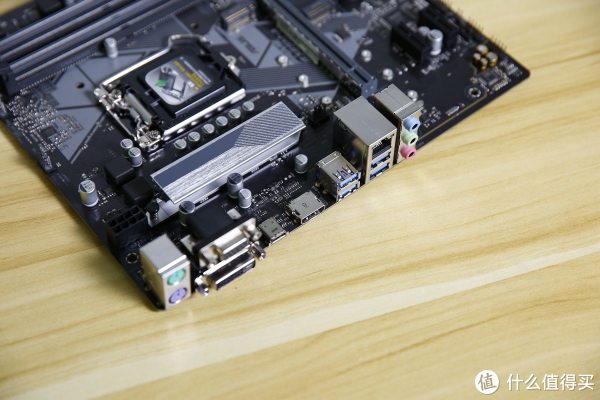
华硕B365M这块板子呢,M-ATX板型,上一代LGA1151接口的绝唱,虽然现在看可能有点老,但日常用起来还是挺靠谱的,主板上SATA接口数量一般是4个到6个,颜色通常是深棕色,就排在主板右下角那一溜儿,电源接口旁边嘛,一般都印着“SATA”字样,眼神好的话一眼就能瞅见。
有个特别容易踩的坑我得先提一嘴——SATA接口别跟M.2冲突,你如果已经在M.2插槽里装了那种NVMe固态,有时候SATA_1接口会被屏蔽掉,这事儿我在B365M上遇到过,当时查了主板说明书才发现,原话是“当M.2_1插槽被占用时,SATA_1接口将被禁用”,所以装机前最好翻一翻那张薄薄的说明书,网上也能搜到PDF版。视频里往往不会提醒你这些小细节,但实际用起来它真能让人抓狂。
准备工具和硬盘
动手之前你得备齐这些:
- 机械硬盘(2.5寸或3.5寸都行,区别就是3.5寸需要额外供电)
- SATA数据线(华硕主板盒子里通常会带两根,别弄丢了)
- 电源线(得是电源上的SATA供电线,千万别用数据线去接供电口)
- 螺丝刀(十字的就行,用来把硬盘固定在机箱里)
- 最好再端一杯咖啡,因为接下来要弯着腰干活。
如果你买的硬盘是5寸大块头,记得确认机箱里有对应的硬盘位,有些机箱支持快速拆装,推一下卡扣就行,但B365M主板装在老机箱里的话,说不定还得拧螺丝。
动手安装啦
第一步:接电源线
先把机箱侧板打开,找到电源上的SATA供电线,那个接口长得很像“夹扁的家用插头”——扁平宽口,对着硬盘背面的L形接口轻轻一插,听到“咔哒”一声就到位了,别使劲拧,插反了是插不进去的。
第二步:接数据线
然后拿SATA数据线,一头插在硬盘上,另一头对准主板上的SATA接口,别怕插错——接口都是一一对应的,插不进去就算你转180度也白搭,我第一次插的时候愣是反着怼了半天,后来发现不对劲才改过来,笑死。
视频教程里经常说“哪个口都行”,但我个人建议插在SATA_1口,就是那个竖排里最左边或者边上标着(0,1)(0,1)(0,1)的,理由很简单——BIOS默认从这个口启动,省得后面还要进系统改设置。
第三步:固定硬盘
把硬盘滑进机箱的硬盘仓,拧上螺丝,2.5寸盘可以用螺丝固定,有些机箱也支持托架卡扣,这里有个常见问题:螺丝拧太紧会把硬盘拧弯,虽然机械盘外壳是金属的,但太用力可能会把卡位弄松动,我用的是电动螺丝刀吗?不,手拧,感觉差不多就行了。
第四步:整理走线(很重要!)
把SATA数据线和供电线用扎带绑好。为什么非要做这一步?因为机箱里线团成一团,机械硬盘工作时会有轻微震动,线碰来碰去容易脱落或者干扰散热,做得利索点,机箱盖回去也轻松,我见过有人直接不管,结果开机后硬盘时断时连——就是线松了。
进系统看看
接好线、盖上侧板、插上电源、开机,一般来讲,系统能自动识别到新的机械硬盘,但如果你用的是旧盘,带着之前的数据,那开机后直接在我的电脑里就能看到,要是新盘就没那么顺了——得进磁盘管理手动分区。
怎么进呢?右键“此电脑”,选“管理”,再点“磁盘管理”,新盘会显示为“未分配”,右键新建简单卷,按照提示下一步就成。容量小的话选NTFS格式,文件大且不确定的话也可以选exFAT,不过Windows下默认NTFS更稳妥,这个步骤很多视频里不会细讲,但新手到这步容易卡住。
顺便提一嘴,要是开机后BIOS里检测到硬盘但系统里没有,那八成是线没接牢,拔了重新插一遍,99%的情况能解决。
一些小坑
讲个真事儿吧——我有个朋友按视频教程装完机械硬盘,结果三天两头掉盘,后来我过去一检查,电源线的SATA供电接口被机箱风扇扇叶蹭松了,这谁能想到?视频里肯定不会拍这个,所以啊,装完最好开机跑个半小时,读写文件试试,发现问题赶紧关机排查。
本文来自作者[kyadmin]投稿,不代表be365立场,如若转载,请注明出处:http://www.hljbesthome.com/keji/1286.html


评论列表(4条)
我是be365的签约作者“kyadmin”!
希望本篇文章《华硕B365M主板装机械硬盘,这事儿真没那么难》能对你有所帮助!
本站[be365]内容主要涵盖:be365,be365网站,be365网址,ball365体育,Be365排名
本文概览:说实话,我自己第一次捣鼓华硕B365M主板装机械硬盘的时候,也有点懵,那会儿翻了好几页视频教程,结果越看越晕,后来干脆关了视频,把主板翻...