
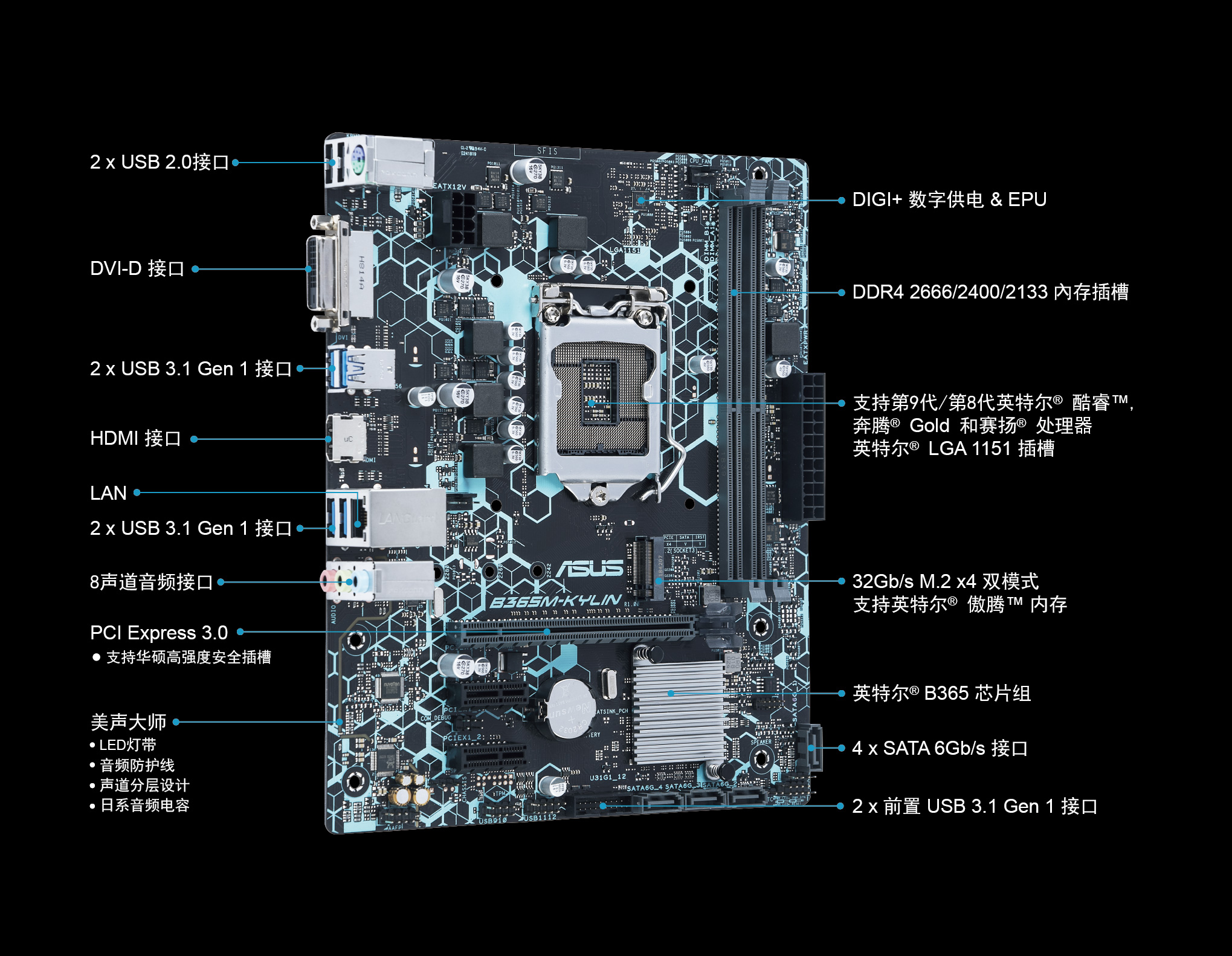
装机最头疼的是啥?我猜十个人里有九个都会说“插线”,尤其是华硕B365M这种主流主板,虽然它很皮实,但那一堆密密麻麻的针脚,第一次见的人真的会懵,我当年第一次装机,拿着机箱里那一把线,对着主板说明书看了半小时,最后还是靠视频才搞明白,今天我就把自己踩过的坑、总结出来的经验,全写下来,顺便告诉你一个特别实用的视频教程思路——用视频的方式学插线,比看图片高效十倍。
为什么华硕B365M主板的插线这么容易让人抓狂?
先说个实话:B365M这块板子其实很友好,它支持第八代、第九代酷睿处理器,性价比高,很多DIY玩家都用它,但问题出在机箱前面板的线上——有电源开关、重启、硬盘灯、电源灯,还有音频线、USB线,每根线长得都差不多,标签又小,更坑的是,有些机箱的线还不是标准颜色,比如我见过一个机箱把电源正极做成白色,负极做成黑色,跟主板上的标识完全对不上。
你要是直接看主板上的针脚,会发现一排排的小针,旁边写着“PANEL”、“F_AUDIO”、“USB”之类的缩写,新手一看直接头大,这时候,视频教程就比图文有用得多,因为你能看到插线的手势、方向、用力程度,甚至能听到“咔哒”一声到底该不该有。
核心接线指南:从电源开关到前置音频,每一步都别错
前置面板接线(最难的部分,没有之一)
这部分是机箱前面板那些按钮和灯的线,包括电源开关(POWER SW)、重启开关(RESET SW)、电源灯(POWER LED+/-)、硬盘灯(HDD LED+/-),华硕B365M主板上,这些针脚通常集中在右下角,一个叫“F_PANEL”的插针区域。
记住关键原则:
- 正负极不能接反(灯会不亮,但不会烧坏)
- 电源开关和重启开关不分正负极
- 华硕的针脚布局通常是:第一排从左到右是PWR_LED+、PWR_LED-、PWR_SW、GND;第二排是HDD_LED+、HDD_LED-、RESET_SW、空脚
但别死记硬背,因为不同批次的主板可能有细微差别,我建议你直接看视频教程——在B站搜“华硕B365M 前置面板接线”,找一个播放量高的、用实际主板演示的视频,跟着视频,先插电源开关(最粗的那根线,通常写着POWER SW),再插重启开关,最后插灯线,灯线最难,因为灯线通常是分开的两根小线,一根正极(标注+),一根负极(标注-),你要把它们并排插在同一组针脚上。
前置音频接线(F_AUDIO)
这个比较简单,华硕B365M主板通常有一个9针的F_AUDIO插槽,就在主板左下角,机箱过来的HD_AUDIO线,接口本身是防呆设计的,缺了一个孔,你对准插进去就行。注意:不要用力过猛,有些主板针脚比较软,歪了就不好弄了,我见过有人把针脚压弯了,还得用镊子一根根掰直。
前置USB接线
现在机箱一般有USB 2.0和USB 3.0两种,USB 2.0的接口是9针的,通常在主板底部,有一个缺针的设计,你插的时候对准缺口就好,USB 3.0的接口比较大,19针,通常在中部或右侧,插的时候注意方向——USB 3.0接口一边有防呆凸起,另一边没有,小技巧:先用手电筒照一下主板上的针脚,看看有没有歪的,再小心对准插。
没有视频教程只能看说明书?五招帮你快速定位
我知道有人会说:“我找不到合适的视频怎么办?”那你就得学会自己看主板上的标注了,华硕B365M主板上其实印着很清晰的文字,只是字太小了,这里有个小办法——用手机拍照,然后放大看,或者开手电筒侧着光照,能看清。
如果你实在对不准针脚,还有一种叫主板诊断卡的东西,几十块钱一个,插上去显示器会告诉你哪里出了问题,但说真的,视频教程最直接,因为你能看到别人怎么操作,我推荐你找那种“装机全过程实拍”类的视频,跟着走一遍,比自己试错省事多了。
常见接线错误及补救措施(我犯过的错你最好别犯)
| 错误类型 | 表现 | 解决办法 |
|---|---|---|
| 电源开关线插错位置 | 按机箱开关没反应 | 查主板说明书,确认PWR_SW针脚位置 |
| 灯线正负极接反 | 灯不亮 | 把两根线调换一下就行,不会损坏 |
| USB 3.0线插反 | 插不进去或者插进去识别不了 | 检查防呆凸起是否对齐,别硬插 |
| 音频线没插到底 | 前面板麦克风没声音 | 用力按到卡扣到位,听到“咔哒”一声 |
为什么我强烈推荐“视频+实物对照”的学习方式?
我自己试过只看说明书,结果把硬盘灯和电源灯搞混了,后来开机发现硬盘灯一直亮着,才知道插错了,换了看视频后,我发现视频里有个细节——视频里插线之前,通常会先展示主板针脚的特写,然后告诉你哪几根针是一组,还会用手拨一下线的方向。
视频里会教你一个诀窍:先插好主板上的24针供电和8针CPU供电,再插这些前面板小线,因为如果你先把小线插好,后面插大供电线的时候,手一抖可能把小线带歪,这是很多图文教程不会告诉你的。
还有一点,视频里能听到“啪”的一声,那是线插到底的声音,我自己第一次插的时候怕弄坏,没敢用力,结果开机没反应,后来发现是没插到位。
最后几个实用小贴士,装机前看一眼
- 别用蛮力:插不进去就是方向不对或者型号不对,不要硬怼
- 线理好再开机:先别急着把线塞进机箱背板,插好所有线后,先通电测试一次,确认能开机再整理
- 主板电池别忘装:有些主板的纽扣电池在插线时可能被碰掉,导致BIOS设置丢失
- 回看视频教程:装完机如果发现问题,别拆,先回看视频里怎么说的
我自己每次帮朋友装机,都会打开一个华硕B365M的插线视频教程放在旁边,一边看一边做,说实话,视频能让你少走很多弯路,你可以搜一下“华硕B365M 插线 视频”,挑一个播放量高、有字幕的,跟着来一遍,一般半个小时就能搞定。
装好机后,第一次按下电源键听到风扇转起来的那一刻,真的挺有成就感,希望这篇文章能帮你省下那点不必要的折腾时间,让你一次点亮,顺利跑起来。
本文来自作者[kyadmin]投稿,不代表be365立场,如若转载,请注明出处:http://www.hljbesthome.com/keji/1450.html


评论列表(4条)
我是be365的签约作者“kyadmin”!
希望本篇文章《华硕B365M主板插线视频教程,手把手教你搞定机箱接线,再也不用对着说明书发愁》能对你有所帮助!
本站[be365]内容主要涵盖:be365,be365网站,be365网址,ball365体育,Be365排名
本文概览:装机最头疼的是啥?我猜十个人里有九个都会说“插线”,尤其是华硕B365M这种主流主板,虽然它很皮实,但那一堆密密麻麻的针脚,第一次见...