
说真的,我自己也是个普通用户,不是啥电脑大神,前阵子手痒,把家里一台旧电脑升级成了华硕B365主板,想着反正配置也不差,就想装个Win7怀旧一下——结果踩了一堆坑。
后来我翻了不少视频教程,边看边试,终于装成功了,今天我就把华硕B365主板装Win7视频里那些最实用的操作,用我能想到最直白的方式说给你听,看完你会发现,其实只要搞懂几个关键点,这事儿真没那么玄乎。
为什么华硕B365主板装Win7会这么麻烦?
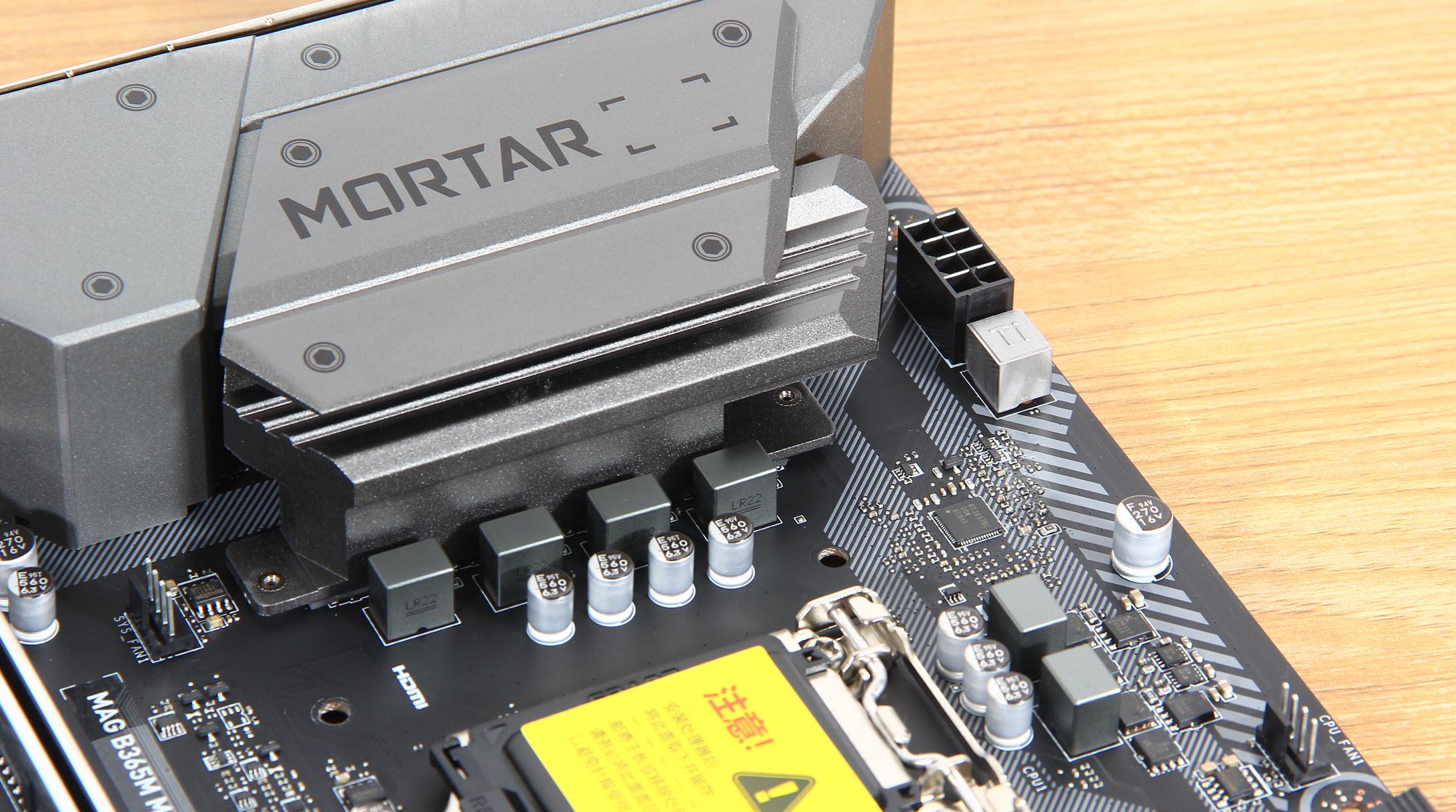
先聊两句背景,华硕B365主板是2019年左右出的产品,它本身对Win7支持其实还行,但有两个“硬伤”:
- USB驱动问题:B365主板默认没有Win7的原生USB 3.0驱动,装Win7时,鼠标键盘插在USB 3.0接口上直接不识别,动都动不了。
- NVMe固态硬盘驱动问题:如果你用的是M.2 NVMe固态硬盘,Win7安装程序会找不到硬盘。
这两个问题,网上一堆视频都在讲,但讲得东一句西一句的,今天我就把它们揉碎了说清楚。
装Win7前,你得先准备好这三样东西
别急着上手,先把东西备好,我当年就是少了一个驱动,光找就花了一小时。
一个支持UEFI的U盘(8GB以上)
别用太老的U盘,最好是USB 3.0的,读写快,容量不用太大,但至少8GB,因为要放系统镜像和驱动。
Win7镜像文件(建议用SP1版)
别去那些乱七八糟的网站下,网上有人分享了“华硕B365专用Win7镜像”,这种一般是集成了USB和NVMe驱动的,用起来省事,但要记住,下载后一定要校验一下哈希值,不然文件损坏了谁也救不了你。
驱动工具包(重点)
推荐用 “ASUS EZ Installer” 或者 “Win7 USB 3.0 Creator” 之类的工具,华硕官网其实有一个专门的驱动集成工具,视频里经常会提到,我用的就是官方工具,简单省心。
华硕B365主板装Win7视频实操步骤(手把手版)
下面我把视频里最关键的步骤拆出来,你一步步跟着做就行。
第一步:进BIOS改两个设置
华硕B365主板的BIOS界面挺清晰的,但第一次进去可能会蒙,记住两个关键点:
- 开启CSM(兼容性支持模块):在“启动”菜单里,把CSM从“Disabled”改成“Enabled”,这一步是为了让主板能识别Win7的启动方式。
- 关闭安全启动(Secure Boot):也在“启动”菜单里,找到“Secure Boot”改成“Disabled”,不然Win7装到一半会报错。
小提醒:BIOS里操作时,鼠标可能不好使,建议直接用键盘方向键和回车键,视频里UP主们都是这么干的。
第二步:制作集成驱动的Win7安装U盘
这是最核心的一步,视频里常见的做法是:
- 把Win7镜像解压到U盘。
- 用工具把USB 3.0驱动和NVMe驱动注入到U盘里。
- 如果用的是华硕官方工具,它会自动识别U盘,点“开始”就行。
我自己试过,这一步最容易出问题的是驱动版本不匹配,有些工具只支持Win7 64位,你一定要看清楚。注入驱动时U盘不能有写保护,不然会报错。
第三步:安装过程遇到“找不到驱动程序”怎么办?
这是我在视频里学到的骚操作,如果你安装Win7时,到了选择硬盘那一步,系统提示“缺少所需的CD/DVD驱动器驱动程序”:
- 点“浏览”,然后定位到U盘里你之前注入驱动的那个文件夹。
- 一般会有一个类似“Win7_USB3.0”的文件夹,选中它,系统就会自动加载驱动。
- 然后硬盘就出现了。
如果还是不行,试试把U盘插到主板的USB 2.0接口上(如果主板有的话),B365主板有些型号还保留了一两个USB 2.0口,那些口在装Win7时很管用。
第四步:装完系统后,驱动补全
Win7装好后,大概率网卡、声卡、显卡驱动都没装上,这时候别慌:
- 用另一台电脑去华硕官网下载B365主板的Win7版驱动(特别是网卡驱动)。
- 把驱动拷贝到U盘,插到已经装好Win7的电脑上安装。
- 建议按这个顺序装:主板芯片组驱动 → 网卡驱动 → 显卡驱动 → 声卡驱动。
有个视频里教了一招:如果装完网卡驱动还是上不了网,可能得手动安装网卡型号的驱动,比如Realtek的,B365主板大部分用的是Realtek 8111H网卡,别下错了。
我踩过的坑,你千万别踩
| 坑的类型 | 具体情况 | 解决办法 |
|---|---|---|
| USB口没反应 | 安装界面鼠标键盘不动 | 换USB 2.0接口,或者用集成USB驱动的工具重新做U盘 |
| 找不到硬盘 | 安装时硬盘列表空白 | 注入NVMe驱动,或在BIOS里切换硬盘模式(从RAID改ACHI) |
| 蓝屏报错0x000000A5 | 装到一半突然蓝屏 | 一般是ACPI问题,尝试在BIOS里关闭“ACPI 2.0”或“ACPI 3.0”支持 |
| 无法激活 | 装完系统提示需要激活 | 用正版密钥,或用工具(这个自己斟酌,我不方便多说) |
讲真,有些视频教的方法确实有用,但别全信
我看过几个讲“华硕B365主板装Win7”的视频,有的UP主说“直接装原版镜像,什么驱动都不用集成”,我试了,结果就是鼠标键盘全废,根本没法操作。
还有些视频说“必须用Win7 64位旗舰版”,其实专业版、企业版也行,但一定要是SP1版本,Win7 SP1之后的更新补丁里,有一些对NVMe和USB 3.0的原生支持,虽然很有限,但聊胜于无。
我建议你找那种播放量高、评论里没有“失败”字眼的视频,一般来说靠谱度会高一些。微信公众号“老毛桃” 或者 “IT天空” 出的那些图文教程其实写得比视频还细致,你可以配合着看。
如果你还是想省事,直接买现成的U盘
我有个朋友,他嫌自己做U盘太麻烦,直接在淘宝上买了“华硕B365专用Win7安装U盘”,几十块钱,插上就能用,虽然我个人不太推荐花钱买这个(因为自己做的也很简单),但如果你真不想折腾,这也算是个办法。
自己动手做一遍,后面再遇到类似问题你就门儿清了,我就是这么学的。
最后说一句,华硕B365主板装Win7,只要搞定USB驱动和NVMe驱动,剩下的就跟装Win10一样简单,别被那些专业术语吓到,什么UEFI、CSM、Secure Boot,说白了就是一个个开关,你把它调到正确的位置就行了。
好了,就说这么多,你按着我上面说的步骤去试,基本不会翻车,真要卡住了,也别急,重启一次BIOS重置一下,从头再来就行——我第一遍装的时候,也反复了三次才成功。
本文来自作者[kyadmin]投稿,不代表be365立场,如若转载,请注明出处:http://www.hljbesthome.com/keji/1654.html


评论列表(4条)
我是be365的签约作者“kyadmin”!
希望本篇文章《华硕B365主板装Win7视频全攻略,别怕,其实没你想的那么难》能对你有所帮助!
本站[be365]内容主要涵盖:be365,be365网站,be365网址,ball365体育,Be365排名
本文概览:说真的,我自己也是个普通用户,不是啥电脑大神,前阵子手痒,把家里一台旧电脑升级成了华硕B365主板,想着反正配置也不差,就想装个Win7...