
说实话,我一开始也没想过要给自己的联想C365一体机拆机,那台机器用了三年多,风扇声音越来越大,有时候开个网页都嗡嗡响,像要起飞似的,后来实在受不了了,就想着要不看看网上有没有联想C365一体机拆机视频,自己动手试试看能不能清个灰,结果这一搜,发现还真有不少人跟我一样,机器用久了就出这种毛病。
为什么要看拆机视频?不只是为了好奇
很多人觉得一体机难拆,怕弄坏了,其实联想C365这款机器,结构不算特别复杂,我看了几个联想C365一体机拆机视频之后,发现核心思路就是:先把底座拆掉,再把后壳撬开,然后就能看到主板、风扇、硬盘这些配件了。
- 清灰:风扇和散热片最容易积灰,堵死了散热,CPU温度一高,风扇就疯狂转。
- 换硅脂:旧硅脂干了之后导热效率下降,这也是风扇噪音大的一个原因。
- 加内存或换硬盘:C365原配一般是机械硬盘,换个固态硬盘(SSD),开机速度能快好几倍。
我那次拆机,就是因为看了几个联想C365一体机拆机视频,发现步骤其实很清晰,才敢动手的。
拆机前的准备:别急着上螺丝刀
我在动手之前,特意把视频里的每个步骤看了一遍,还把需要准备的工具记了下来。 说实话,最怕的就是拆到一半发现少了工具。
| 工具名称 | 用途 | 备注 |
|---|---|---|
| 十字螺丝刀 | 拆底座和硬盘架 | 最好带磁性,防螺丝掉落 |
| 塑料撬棒 | 撬开后壳卡扣 | 别用金属,会划伤外壳 |
| 镊子 | 拔风扇电源线 | 手大的人必备 |
| 硅脂 | 重新涂抹CPU散热 | 买好一点的,别用几块钱的 |
| 气吹或软毛刷 | 清理灰尘 | 别用嘴吹,会弄湿主板 |
*我漏了一个东西: 拆机前一定要拔掉电源线,然后按几下开机键放电,这是看视频里反复强调的,容易忽略。
跟着拆机视频一步步来:别跳步骤
我找的那个联想C365一体机拆机视频,总共分了四步,我边看边暂停,边拆。
第一步:拆底座
C365的底座是卡扣式的,不是螺丝,先把机器倒扣在软布上,然后用撬棒从底部缝隙撬开。这一步要小心,卡扣比较脆,我撬断了一个,但后来发现不影响固定。
第二步:拆后壳
这里最关键,后壳有十几个卡扣,需要用撬棒沿着边缘慢慢撬开,视频里教的方法是:先撬开底部,再撬侧面,最后撬顶部。千万不要硬掰,不然屏幕可能会裂。
这里有个小技巧: 可以把机器竖起来,屏幕朝自己,从底部缝隙开始撬,这样卡扣不容易断。
第三步:断开排线
拆开后壳后,你会看到主板和屏幕之间的排线,视频里特意强调:要把排线接口上的黑色卡扣翻起来,才能拔出排线,直接硬拔容易把接口弄坏。
第四步:清灰换硅脂
风扇和散热片是灰尘的重灾区,我用软毛刷扫了十几下,又用气吹吹了好几遍。说实话,清出来的灰能攒个小球,然后拆下散热片,把旧的硅脂擦干净,涂上新的,薄薄一层就行。
拆机常见问题:我踩过的坑
按照联想C365一体机拆机视频的指导,整体还算顺利,但有几个细节,视频里可能没强调,我吃了亏:
- 螺丝大小不一样:底座的螺丝和硬盘架的螺丝粗细不同,最好分开放。我混在一起了,最后多试了好几次才装对。
- 风扇电源线别扯断:拔的时候用镊子夹住,轻轻往上提。我第一次拔的时候太用力,差点把线拉断。
- 屏幕排线别压着:装回后壳的时候,确保排线没被夹住。我一不注意压到了,结果开机屏幕闪了几下,吓得我又拆了一遍。
拆完的效果:值不值?
折腾了大概一个半小时,把机器重新装好,开机试了试,风扇声音小了很多,基本听不到那种嗡嗡声了,用鲁大师测了下温度,比之前降了七八度。效果还是很明显的。
如果你也是联想C365的用户,机器出现风扇噪音大、使用卡顿、自动关机这些问题,不妨看看联想C365一体机拆机视频,自己动手试试。一台机器用到三五年,清灰换硅脂几乎是必须的保养。
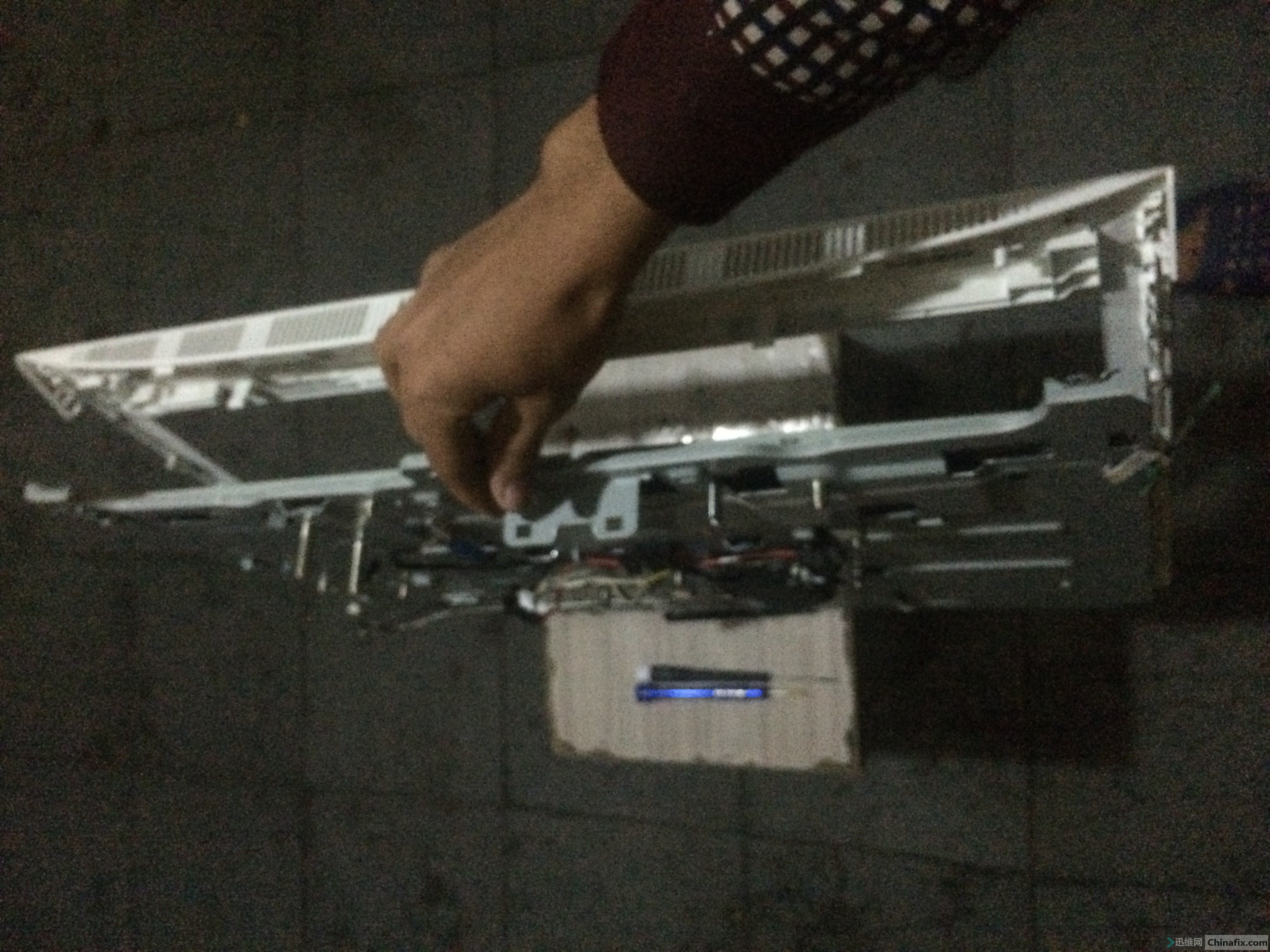
有人说一体机拆机有风险,确实有,但只要你跟着联想C365一体机拆机视频一步步来,工具准备全,胆大心细,大概率不会出问题,实在不行,就当练手了,反正机器本来也已经有点毛病了。
写不动了,先到这里。
本文来自作者[kyadmin]投稿,不代表be365立场,如若转载,请注明出处:http://www.hljbesthome.com/lvyou/1050.html


评论列表(4条)
我是be365的签约作者“kyadmin”!
希望本篇文章《联想C365一体机拆机视频,自己动手清理灰尘,省下几百块维修费》能对你有所帮助!
本站[be365]内容主要涵盖:be365,be365网站,be365网址,ball365体育,Be365排名
本文概览:说实话,我一开始也没想过要给自己的联想C365一体机拆机,那台机器用了三年多,风扇声音越来越大,有时候开个网页都嗡嗡响,像要起飞似的,后...