
我为什么要写这篇东西?
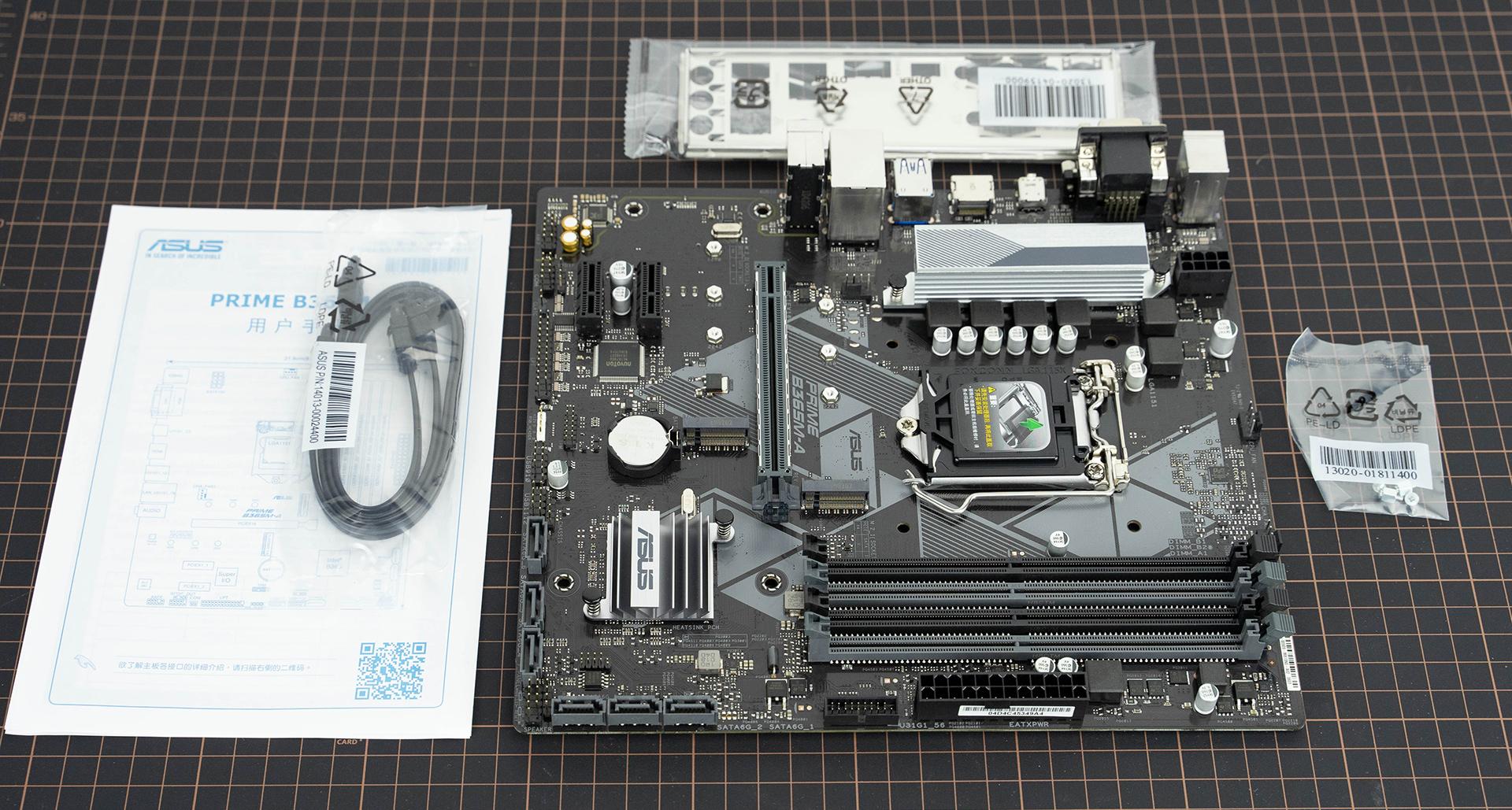
说实话,我第一次装机械硬盘的时候也懵了,华硕B365M主板,看着挺小一块板子,但接口密密麻麻的,网上搜“华硕b365m主板机械硬盘安装视频”,出来的视频要么画质糊得不行,要么就是快进得跟抽风似的,根本看不清他手在干啥,我寻思着,既然自己踩过坑,不如把整个过程掰开揉碎了写下来,就当给后来人当个参考。
我这人写东西不爱整那些虚头巴脑的专业术语,能用大白话说的绝不用文言文,你跟着我一步步来,保证能把硬盘装好,系统认出来,咱们先聊聊前置准备,再讲物理安装,最后说BIOS设置和系统初始化,中间我会穿插一些我自己犯过的蠢错误,你看了就别再踩一遍了。
准备工作:别像我一样,螺丝找半天
你得有的东西
-
华硕B365M主板:注意,这板子有M-ATX和ITX两个版本,但SATA接口数量一样,都是4个,你如果买的是工包或者二手板子,先确认接口完好。
-
机械硬盘:3.5英寸桌面盘或者2.5英寸笔记本盘都行,不过强烈建议买CMR(传统磁记录)技术的盘,别碰SMR(叠瓦式磁记录),尤其是当仓库盘用的话,SMR盘用个一年半载会卡到你怀疑人生。
-
SATA数据线:华硕B365M主板盒子里一般会送两根,橙色或者黑色的那种扁线,如果找不到,去电脑城花5块钱买一根,别省这个钱。
-
SATA电源线:这个得从你的电源里找,如果是模块化电源,记得提前把SATA供电模组线插好。
-
螺丝刀:十字螺丝刀,最好带磁性的,我上次用不带磁的,螺丝掉机箱缝里掏了半天,那种感觉你懂的。
-
防静电手环或者摸一下水管:没开玩笑,冬天衣服摩擦产生的静电真的能击穿硬盘电路板,我有个朋友就是手贱直接抓硬盘,结果“啪”一声,盘废了。
一个容易被忽略的细节
华硕B365M主板的SATA接口布局有点意思,它总共有4个SATA 6Gbps接口:SATA6G_1、SATA6G_2、SATA6G_3、SATA6G_4,如果你插了M.2 SATA固态硬盘(注意是SATA协议的M.2,不是NVMe的),那么SATA6G_2接口会被禁用,这是B365芯片组的一个特性,不算缺陷,所以我建议你把机械硬盘插在SATA6G_1或者SATA6G_3上,省得回头莫名其妙不认盘。
物理安装:别用蛮力,要讲究技巧
第一步:固定硬盘
机箱的3.5英寸硬盘位一般在左下角或者右侧板后面,现在的好多机箱都有免螺丝设计,直接把硬盘推入卡槽就行,但如果你用的是老式机箱或者便宜机箱,就需要上螺丝了。
我的惨痛教训:别把螺丝拧太紧!机械硬盘工作时盘片在高速旋转,螺丝拧太紧会产生细微的共振,久了会损坏磁头,我的原则是:螺丝拧到刚感觉有阻力了,再转半圈,然后松回来四分之一圈,对,就这么玄学,但确实有用。
第二步:插数据线
拿起SATA数据线,一头插硬盘,一头插主板。注意方向:L型接口是防呆设计的,反着插不进去,但别硬怼,插的时候听到“咔哒”一声才算到位,我见过有人插反了还把接口怼歪的,那画面太美不敢看。
主板上的SATA接口编号在主板的右下角,华硕B365M做得挺清晰,白色的字印在黑色PCB上,眼睛尖一点就能看到,插SATA6G_1,保险。
第三步:接电源线
从电源里找SATA供电线,就是那个扁扁的、有15个孔的插头,同样注意方向:缺口对准硬盘上的供电接口缺口,插进去的时候会有点紧,正常,用力均匀一点。千万别左右晃着插,容易把硬盘的电源接口搞松。
机械硬盘的功耗其实不大,一块7200转的3.5英寸盘,12V供电大概需要2A左右,5V供电需要0.5A左右,B365M主板对供电的管理很成熟,只要你的电源不是那种30块钱的山寨货,完全带得动。
第一次开机与BIOS设置:让主板认识你的硬盘
进BIOS的方法
接好线,开机,华硕主板的开机画面一闪而过,你得在屏幕刚亮起的时候狂按Del键,不是“按一下”,是“狂按”,频率大概一秒三四次,我有次手慢了,直接进了Windows,只好重启再来。
BIOS里找硬盘
进BIOS后,会看到EZ Mode界面,就是那个图形化的界面,华硕的BIOS做得直观,你应该能在中央或者右侧看到存储信息,正常识别的话,会显示硬盘的型号和容量,比如你装的是东芝2TB盘,就显示“TOSHIBA DT01ACA200 2TB”。
如果没显示,别急,检查:
- 是不是插到被禁用的SATA接口了(刚才说的SATA6G_2的问题)。
- SATA线有没有插牢固,重新插拔试试。
- 电源线有没有插好。
调整启动顺序(如果想把系统装在机械硬盘上)
如果你打算把系统装在这块机械硬盘上,需要进Advanced Mode(按F7切换),然后找到Boot选项卡里的Boot Option #1,选成你的机械硬盘,不过我猜大部分人装机械硬盘只是当仓库盘,系统装的是SSD,那就不用动启动顺序。
启用AHCI
这一步很重要,华硕B365M主板默认应该就是AHCI模式,但以防万一,去Advanced > SATA Configuration里看看,SATA Mode Selection必须是AHCI,如果是IDE模式,机械硬盘的性能会打折扣,而且固态硬盘用IDE模式会影响寿命。强烈建议用AHCI。
在操作系统里初始化硬盘:让它为我所用
磁盘管理里认盘
进Windows之后,按Win + X,选磁盘管理,正常情况下,会弹出一个窗口提示你“初始化磁盘”,如果没有弹窗,就在底部找到那个写着“未分配”的黑条,右键点它,选“初始化”。
初始化的时候会让你选分区表类型:MBR还是GPT,这里我推荐GPT,因为B365M主板支持UEFI启动,而且GPT能支持超过2TB的单个分区,MBR只能支持2TB,你买的4TB机械硬盘如果用了MBR,只能认到2TB,剩下2TB白白浪费了,那就亏大了。
新建简单卷
初始化完成后,右键点那个“未分配”区域,选新建简单卷,接下来按向导走就行了,分配盘符、格式化,文件系统选NTFS,分配单元大小保持默认的4096字节,这个4096字节是机械硬盘的连续读写优化值,别瞎改。
格式化的时候注意:如果你选快速格式化,几秒钟就完事,但只是写了个标记,真正的深度格式化会把所有扇区都检查一遍,如果硬盘有坏道会报错,新盘用快速格式化就行,旧盘建议勾选“慢速格式化”,虽然要等好几个小时,但至少心里踏实。
性能测试:心里有个数
格式化完之后,可以用CrystalDiskMark这个软件跑个分,一块7200转的3.5英寸机械硬盘,顺序读取速度应该在150MB/s到200MB/s之间,顺序写入速度在120MB/s到180MB/s之间,如果远远低于这个数字,比如只有30MB/s,那可能就是SATA接口工作在SATA 2.0模式,或者硬盘盒线材质量差。
我自己用过不少机械硬盘,东芝的DT01ACA系列和西部数据的蓝盘都是不错的选择,希捷的酷鱼系列也还行,但记得避开SMR技术的型号,如果你买的是企业级硬盘,比如西部数据的HC系列或者希捷的银河系列,噪音和功耗会大一些,但可靠性更高。
一个奇怪的细节:机械硬盘的噪音问题
装好之后,你可能会听到一种“嗡嗡”的声音,不一定是故障,机械硬盘工作时盘片转动会产生微弱的声音,磁头寻道时会发出“咔嗒咔嗒”的声音,但如果声音变得尖锐,或者有规律的敲击声,那就要警惕了,我建议你把耳朵贴近机箱听听,如果觉得不对劲,马上用DAEMON Tools或者Hdtune这个软件做一次硬盘健康检测。
华硕B365M主板上有个智能风扇功能,在BIOS里的Monitor选项卡里可以调,不过机械硬盘的温度和风扇转速无关,它的散热主要靠机箱风道,所以别因为硬盘温度高就去调风扇曲线,先检查机箱有没有前置进风。
常见翻车现场与自救指南
主板不认盘
如果你确保线都插好了,但BIOS和Windows都不认,先怀疑数据线,换一根SATA数据线试试,别问我为什么,我遇到过原装线坏了的情况,如果换线还不行,换个SATA接口插,比如从SATA6G_1换到SATA6G_3。
硬盘显示在工作但电脑卡顿
这种情况大概率是硬盘有坏道了,用Victoria这个工具扫描一下,如果有坏道,那这块盘基本废了,赶紧备份数据,机械硬盘的坏道是物理损伤,没办法修复,别信那些“软件修复”的鬼话,都是骗人的。
硬盘刚装好就异响
如果是“吱吱”的尖锐声,或者间歇性的“哒哒”声,建议立刻断电退货,刚买的新盘有异响是绝对不能接受的,商家可能会说是正常寻道声音,你就问他:你耳朵聋了吗?正常寻道是那么尖的声?硬气一点,该退就退。
写在最后
上面这些步骤你都跟着走了一遍的话,现在你的电脑里应该多了一大块存储空间了,华硕B365M主板虽然不算什么高端板子,但配这个板子的用户,大概率是图稳定、图省钱,装个大容量机械硬盘存照片、存电影、存游戏,确实够用个三五年了。
机械硬盘这个东西,说简单也简单,说复杂也复杂,它不像固态硬盘那样没声音没动静,但它便宜啊,每GB成本低,而且机械硬盘在数据恢复上的优势是固态没法比的——固态坏了基本找不回来,机械盘坏了还能花点钱找数据恢复公司把盘片拆出来读。
希望这篇东西能帮你少走点弯路,如果你在安装过程中遇到了我这儿没写到的情况,别慌,多想想物理原理,多看看主板说明书(华硕的说明书虽然是英文的,但图示很清楚),实在不行就在评论区留言,我看到会回的——不过别指望我秒回,我也要搬砖的。
本文来自作者[kyadmin]投稿,不代表be365立场,如若转载,请注明出处:http://www.hljbesthome.com/lvyou/1507.html


评论列表(4条)
我是be365的签约作者“kyadmin”!
希望本篇文章《华硕B365M主板机械硬盘安装视频实战指南,从开箱到点亮,手把手教你搞定》能对你有所帮助!
本站[be365]内容主要涵盖:be365,be365网站,be365网址,ball365体育,Be365排名
本文概览:我为什么要写这篇东西?说实话,我第一次装机械硬盘的时候也懵了,华硕B365M主板,看着挺小一块板子,但接口密密麻麻的,网上搜“华硕b...