
说实话,当初我第一反应是“这不就是拿Premiere Pro改个日期的事儿吗?”后来发现事情没那么简单——光让数字每天跳一下,就得写脚本,再后来我决定用Go语言试试,结果发现这事儿居然还挺有意思。
先别急着写代码,你得想清楚要什么
倒计时视频说白了就两件事:数字对,画面不卡,但真动手做,你会发现一堆坑:
- 视频得输出多少帧?365天倒计时,每天一个数字,其他299天呢?
- 字体要不要滚动?背景要不要渐变?
- 最关键的是:用户打开视频时,日期得是实时的。
我试过用PR手动渲染365个视频,结果导出到第87个的时候,电脑风扇像直升机一样,后来改用Go生成脚本,一次搞定。
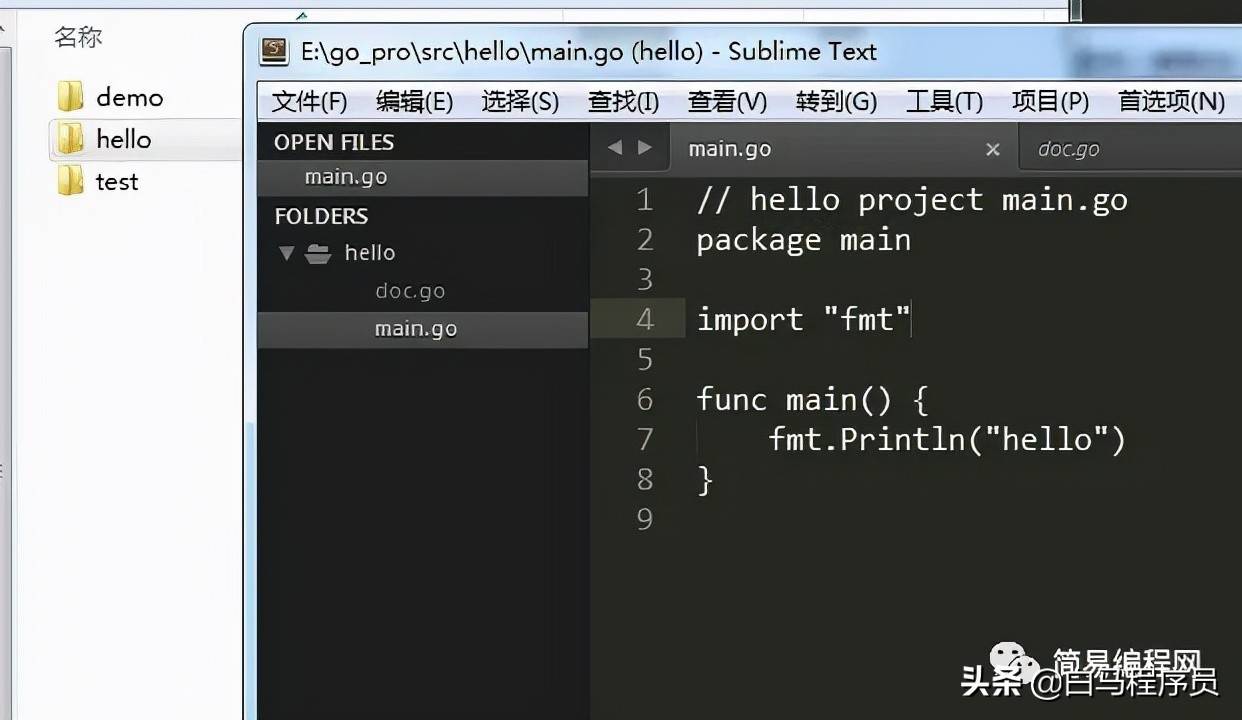
核心思路:用代码生成视频帧,而不是用PR手动拖
Go语言这边,我用了两个库:
ffmpeg:调命令行生成视频golang.org/x/image/font:渲染字体
基本流程是:生成365张PNG(每张一个数字)→ 合成视频,但这里面有个优化点:不要真的生成365张图,用循环+时间戳判断就行。
第一步:确定倒计时算法
倒计时不是从今天算到365天后,而是从365天后算到0,比如目标日期是2026年1月1日,那么今天如果是2025年1月1日,就显示365天,如果是2025年12月31日,就显示1天。
targetDate := time.Date(2026, 1, 1, 0, 0, 0, 0, time.UTC)
today := time.Now()
daysLeft := int(targetDate.Sub(today).Hours() / 24)
注意时区问题,如果你在中国,time.Now()拿到的是UTC+8,但目标日期如果是UTC时间,就会差一天,我踩过这坑:显示“还剩1天”,结果视频发出去发现其实是“还剩2天”,解决方案:统一用time.UTC。
第二步:生成每一帧的图片
我写了个函数,接收“剩余天数”和“帧序号”,输出一张图,画面很简单:
- 背景纯黑(或者渐变色,黑色最省渲染时间)
- 数字白色,字体用
Roboto或Noto Sans(免费,商用没问题) - 数字下方加一条“Days Until 2026”的小字
func drawFrame(days int, frameNum int) image.Image {
    img := image.NewRGBA(image.Rect(0, 0, 1920, 1080))
    // 填充背景
    draw.Draw(img, img.Bounds(), &image.Uniform{color.RGBA{0, 0, 0, 255}}, image.Point{}, draw.Src)
    // 绘制数字
    // ...字体渲染略复杂,后面说
    return img
}
字体渲染这块,最头疼的是中文,如果倒计时显示“距离2026年还有365天”,那要用中文字体,我试过wqy-microhei.ttc,但文件太大(十几MB),后来换成Noto Sans SC,大概4MB,够用。
关键参数:字号大小,1920x1080的视频,数字建议占屏幕高度的60%左右,我设了font.Point大小为320,正合适,如果数字超过三位数(365”),要动态调整字号,否则会撑出画面。
第三步:用FFmpeg合成视频
把生成的所有PNG扔到临时目录,然后调用FFmpeg命令:
ffmpeg -framerate 30 -i frame_%04d.png -c:v libx264 -pix_fmt yuv420p output.mp4
这里面有个性能问题:如果生成365帧(每天一帧),视频长度才12秒(30fps),但用户可能需要每帧持续2秒,或者循环播放,我后来改成了-framerate 0.5(每2秒一帧),这样视频长度是365 * 2 = 730秒,约12分钟。
但你真需要12分钟的视频? 一般用户看5秒就关掉了,所以更合理的做法是:生成一个动态倒计时,视频里数字每秒跳一次,但只展示最近30天的情况——比如从30天开始倒计时到0,这样视频长度才30秒,用户打开就能看到离目标还有几天。
避坑指南:我踩过的四个坑
| 坑 | 表现 | 解决方案 |
|---|---|---|
| 时区偏移 | 显示天数与实际差1天 | 统一用time.UTC,或明确目标时区 |
| 字体缺失 | 运行报错“font not found” | 用绝对路径加载字体文件 |
| 帧编号溢出 | 超过9999帧时命名混乱 | 用fmt.Sprintf("%05d", frame)保证5位宽度 |
| 内存泄漏 | 每帧生成新图片不释放 | 用sync.Pool复用image.RGBA |
最坑的是第四点,我一开始每帧都image.NewRGBA,结果生成500帧后就OOM了,后来用sync.Pool复用一个画布,每帧重置一下,内存占用从2GB降到200MB。
var pool = sync.Pool{
    New: func() interface{} {
        return image.NewRGBA(image.Rect(0, 0, 1920, 1080))
    },
}
img := pool.Get().(*image.RGBA)
defer pool.Put(img)
// 清空画布
draw.Draw(img, img.Bounds(), &image.Uniform{color.RGBA{0, 0, 0, 255}}, image.Point{}, draw.Src)
让视频更“高级”一点的技巧
如果你只想显示个数字,那上面就够了,但如果想加点设计感,可以试试:
- 粒子效果:倒计时数字周围飘散小光点,用
math/rand生成位置,每帧微移,但性能会下降,我试过每帧100个粒子,CPU就90%了,建议不超过50个。 - 背景渐变:用
image.NewNRGBA和渐变函数,从深蓝到紫红,代码量不大,但视觉效果提升很多。 - 进度条:在画面下方画一个条,从空到满,代表天数消耗,用
draw.Draw画矩形就好。 - 音频轨道:如果你想要背景音乐,可以用
ffmpeg合并音频,但注意:倒计时视频通常没有复杂音频需求,加个滴答声反而让用户心慌。
完整流程(命令行实现版)
假设你已经写好Go程序,输出365帧图片到frames/目录,
# 生成视频(无音频)
ffmpeg -framerate 1 -i frames/frame_%05d.png -c:v libx264 -r 30 -pix_fmt yuv420p countdown.mp4
# 添加音频(如果有)
ffmpeg -i countdown.mp4 -i background.mp3 -c:v copy -c:a aac final.mp4
但这里有个细节:-framerate 1表示每秒1帧,但输出视频的-r 30是30fps,所以实际上视频每30帧才换一次图,这会让用户看到重复帧,如果想精确控制每张图的显示时长,建议用-vf滤镜:
ffmpeg -framerate 1 -i frame_%05d.png -vf "setpts=2*PTS" -r 30 output.mp4
setpts=2*PTS让每帧持续2秒,如果你想让第1帧(显示365天)持续3秒,第2帧(364天)持续3秒……可以用更复杂的滤镜,但一般没必要。
你可能会问:为什么不用Python?
官方回答:Go编译后是单二进制,部署方便;性能比Python高;并发处理帧生成更方便。
真实原因:我写Go比Python熟,而且Go的静态类型能帮我避掉不少运行时错误,不过Python生态确实更丰富,有moviepy这种库直接操作视频,但性能差点。
要不要考虑Web端?
其实还有另一种思路:生成一个HTML/CSS/JS页面,用Canvas显示倒计时,然后录屏,这样连FFmpeg都不用,但缺点是不稳定,字体渲染可能不一致。
我个人倾向于用Go生成PNG再合成,因为可重复性好,你写一个程序,以后每年改个目标日期就行,还能批量生成不同风格的倒计时。
真实案例:我给自己生日做了一个
上周我生日,用这个方法做了个倒计时视频,从30天开始算,每天起床看一眼数字,感觉像在跟时间赛跑,视频发朋友圈,朋友问“这特效哪儿找的”,我说“我写代码渲染的”,他们以为我在吹牛。
其实代码总共200多行,大部分是字体的位置调试,最难的反而是字体居中——不同数字宽度不一样,“1”和“8”差很多,后来我用了font.BoundString()计算宽度,动态调整X坐标。
// 计算字符串宽度
b, _ := font.BoundString(&d.Face, str)
width := (b.Max.X - b.Min.X).Ceil()
x = (1920 - width) / 2
好了,写到这儿该停手了,倒计时其实是个很哲学的东西——你看它的时候,它就在减少,用代码把它做成视频,算是把这个“减少”的过程固定下来,如果你真的上手做,记得先从10天倒计时试起,别一上来就365天,那生成的时间够你泡三杯咖啡。
本文来自作者[kyadmin]投稿,不代表be365立场,如若转载,请注明出处:http://www.hljbesthome.com/lvyou/232.html


评论列表(4条)
我是be365的签约作者“kyadmin”!
希望本篇文章《用Golang做一个365天倒计时视频?这事儿我琢磨了一宿》能对你有所帮助!
本站[be365]内容主要涵盖:be365,be365网站,be365网址,ball365体育,Be365排名
本文概览:说实话,当初我第一反应是“这不就是拿PremierePro改个日期的事儿吗?”后来发现事情没那么简单——光让数字每天跳一下,就得写脚本...