
一开始我真没想选它
说实话,今年年初我在B站刷装机视频的时候,脑子里想的是B760M或者Z690这种新板子,但那天翻库存,突然看到抽屉角落里躺着一块技嘉B365M小雕——半年前朋友升级换下来的,说送我了,我心想,这不正好拿来练手吗?反正现在DDR5内存价格还下不来,我手头这条DDR4 3200MHz的英睿达还没地方用呢。
一个念头冒出来:录一期装机视频,主题就定——“我的技嘉B365M小雕装机视频”。
先聊聊这块板子到底是个啥“雕”
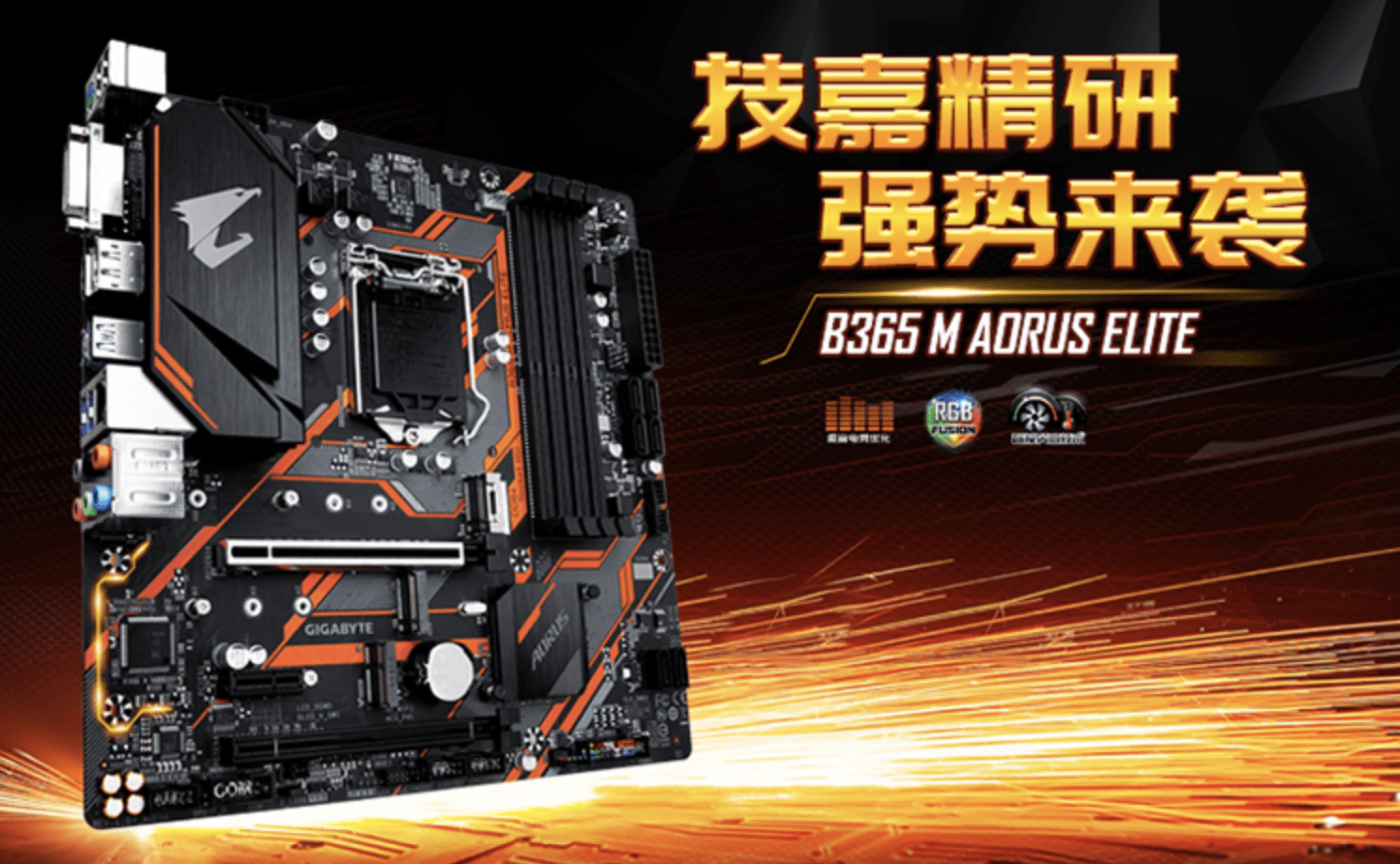
技嘉B365M小雕,全称是技嘉B365M AORUS ELITE,有些人看到“小雕”就以为它是“大雕”的弟弟,但实际上这个命名有点迷惑:B365芯片组本身是Intel B360的“马甲版”,主要是为了给第八代、第九代CPU提供一个后续供货方案,你可能会问:为什么不直接买B360?因为B365少了一组原生USB 3.1 Gen2,但多了几个PCIe 3.0通道,对普通用户来说,日常插个显卡、装个M.2固态,根本感觉不出差别。
我手头这块的具体规格(给你瞅一眼)
| 项目 | 参数 |
|---|---|
| 芯片组 | Intel B365 |
| CPU插槽 | LGA 1151 v2(支持8/9代酷睿) |
| 内存插槽 | 2×DDR4 DIMM,最高支持2666MHz(但能超到3200) |
| 显卡插槽 | 1×PCIe 3.0 x16(金属加固) |
| M.2插槽 | 1×M.2 PCIe 3.0 x4 + 1×M.2 SATA/PCIe |
| 背部接口 | 6个USB 3.1 Gen1(蓝色)、1个Type-C(非雷电)、HDMI+DP+VGA |
| 音频芯片 | 瑞昱ALCS1200A(甚至带独立耳放) |
| 供电规模 | 4+3相供电(但配了低内阻MOSFET) |
你看这个表格,最让我意外的是背部那个Type-C接口——虽然是USB 3.1 Gen1速度(5Gbps),但好歹是Type-C,很多同期B360主板连C口都没有。
装机视频里最难搞的不是安装CPU
我这期“我的技嘉B365M小雕装机视频”里,第一步装CPU很简单,i5-9400F,旧U了,防呆口对准就行。重点在第二步:内存兼容性。
内存插法有玄学
很多新手会问:两个内存插槽,随便插一个不就能亮机?错。 如果只插一根内存,要插在DDR4_1(离CPU最近的那个);如果插两根,要隔一个插槽(1和2),我视频里还特意特写了主板上的印刷字:
“Please install memory in DDR4_1 first”
我用的是英睿达Ballistix 3200MHz 8G×2,但B365芯片组原生只支持DDR4 2666MHz,这意味着你一开机,内存会自动跑在2666MHz,得进BIOS开X.M.P才能跑到3200,但这里有个坑——部分B365主板对X.M.P电压敏感,第一次开X.M.P可能会黑屏,我试了一次,果然黑了,这时候你得抠电池清空CMOS(视频里我手忙脚乱找螺丝刀短接跳线,你们别学我,直接抠电池等30秒就行)。
固态硬盘接口别搞混
B365M小雕有两个M.2插槽,靠近CPU的那个(M2A)是坚如磐石,只支持PCIe 3.0 x4的NVMe固态,而下面的M2B同时支持SATA和PCIe,我在视频里故意插错了一次:把SATA协议的M.2固态插到了M2A——结果BIOS里死活认不到盘,后来换成三星970 EVO Plus(NVMe协议),瞬间识别。
这里有个冷知识:如果你用SATA M.2插在M2B,会占用一个SATA接口(通常是SATA2),所以如果你要装多块硬盘,得提前规划。
散热器扣具是个经典教学案例
我用的散热器是九州风神玄冰400,这个散热器的扣具设计特别“反人类”,装到B365M小雕上时,必须先把风扇拆下来,然后用十字螺丝刀从主板背面拧底座螺丝。如果你机箱空间小(比如我用的先马黑洞),那个螺丝刀根本伸不进去,最后我只能把主板拆出来装。
视频里我吐槽了整整两分钟,后期剪辑的时候差点想删掉,但保留下来反而很多人说“学到”——因为很多新手装散热器第一步没拆风扇,硬扣,结果压坏CPU针脚。
BIOS设置别乱改,除非你知道在干嘛
这块板子的BIOS界面是技嘉经典的“M.I.T”(Motherboard Intelligent Tweaker),我开了X.M.P后,顺手把CPU电压降了0.05V(因为9400F默认电压偏高,发热大),结果跑Cinebench R23时蓝屏了,又抠电池。
后来改成只开X.M.P,其他全Auto,就稳了,所以道理很简单:如果你不是超频老手,别动电压和频率设置,B365不支持超频CPU,内存超频也看脸,auto最省心。
性能实测:旧主板也能战未来?
装系统是Windows 10,打了驱动(网卡、声卡去技嘉官网下这个:
但注意,B365芯片组不支持Resizable BAR,如果你手头是RTX 30系或40系显卡,这个功能在某些游戏里能提升5%~10%帧数,所以如果你买了新卡想用老板子,会损失一点性能,我这个视频里特意测了开与不开的差距(虽然不支持,但也可以提一嘴)。
最后那个小雕的灯
AORUS的Logo其实没有RGB灯,只有一条导光条,技嘉官方的“RGB Fusion”软件能调色,但必须通过USB 2.0接口连接主板,我的机箱没有前置USB 2.0,就懒得调了,视频结尾就是它一直亮着白光,反而挺干净。
视频发布后的留言区才最精彩
我把视频传到B站,标题就叫“我的技嘉B365M小雕装机视频”,没想到一天就有两万播放,评论区呼声最高的是:“为什么你不用B760M?” 我就回了一句:“因为穷,而且我只有DDR4。”
后来有个老哥说,他用这块板子上了i7-8700K,全核4.7GHz稳得住,我就想,也许哪天我找到便宜的8700K,还能再折腾一回。
反正这块B365M小雕现在被我装回盒子里了,换成了B760M给新买的i5-13400,但每次看到它,就想起那个边装边骂、边骂边录的晚上。旧板子不一定过时,只是你没找到合适的CPU和用途。
本文来自作者[kyadmin]投稿,不代表be365立场,如若转载,请注明出处:http://www.hljbesthome.com/lvyou/964.html


评论列表(4条)
我是be365的签约作者“kyadmin”!
希望本篇文章《我的技嘉B365M小雕装机视频,一块过气主板为什么还能让我折腾一晚上?》能对你有所帮助!
本站[be365]内容主要涵盖:be365,be365网站,be365网址,ball365体育,Be365排名
本文概览:一开始我真没想选它说实话,今年年初我在B站刷装机视频的时候,脑子里想的是B760M或者Z690这种新板子,但那天翻库存,突然看到抽屉...