
说真的,第一次自己装机的时候,我也挺慌的,七彩虹B365这块板子,价格亲民,接口也挺齐全,但真要把CPU、内存、显卡一个个怼上去,还是得看点门道,我翻了不少 七彩虹B365主板组装视频,边看边装,最后居然一次点亮了,今天就把我学到的那些“坑”和“窍门”跟你唠唠。
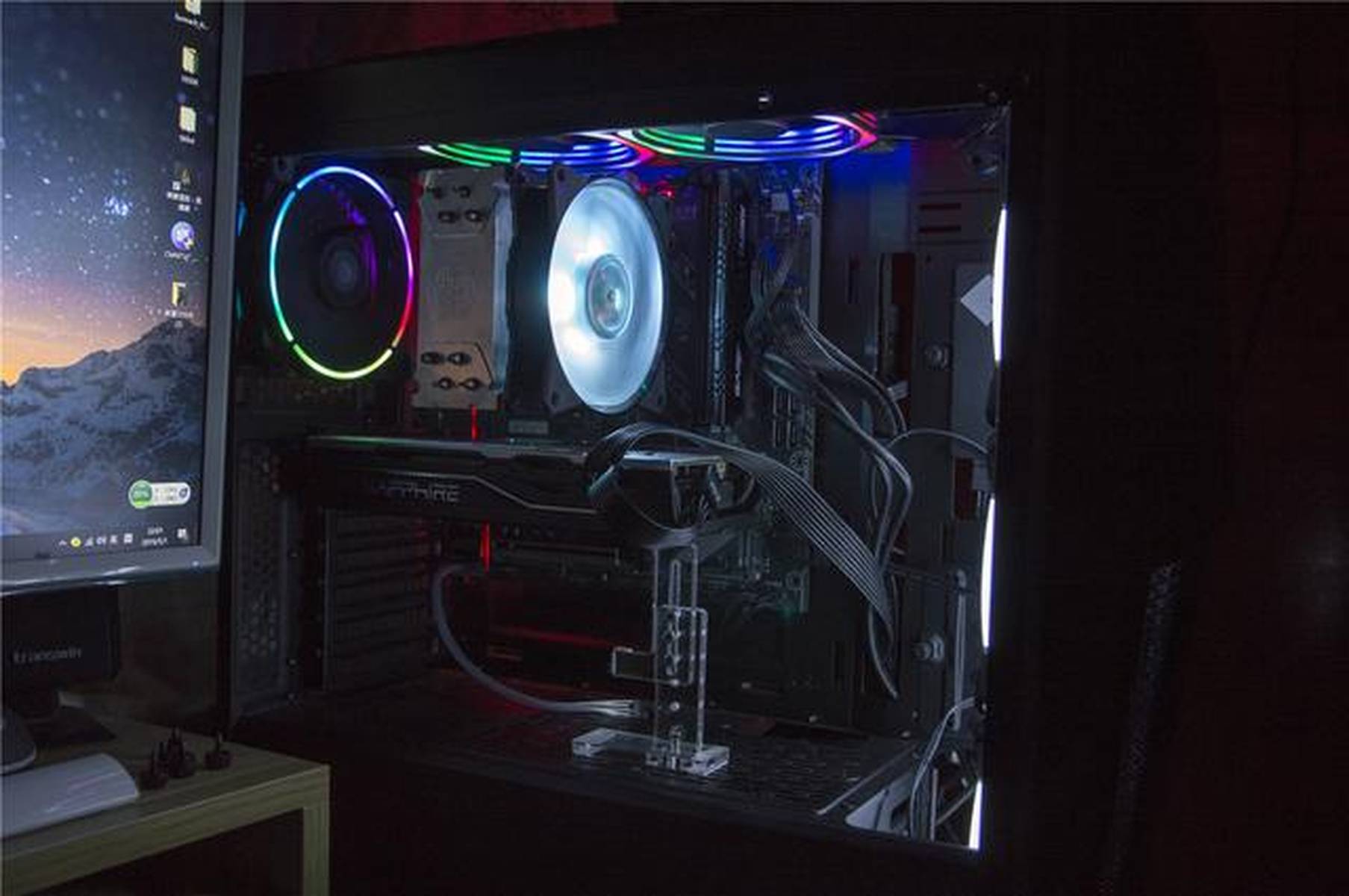
准备工作:别急着拆,先看视频捋一遍
打开一个靠谱的 七彩虹B365主板组装视频,别急着跟着做,先把视频从头到尾快进看一遍,重点注意三个地方:
- CPU安装方向:那个小三角要对准主板上的三角标记,别硬塞
- 内存插槽:一般插在2和4号槽(靠近CPU那侧算第2和第4个)
- 机箱跳线:POWER SW、RESET SW这些小插头,视频里都有特写
我当初就是没看视频直接上,结果内存插反了,吓得赶紧重看了一遍组装视频才找到问题。
主板开箱:检查配件别漏件
七彩虹B365的包装盒里,除了主板本身,还有几样东西不能丢:
| 配件 | 用途 |
|---|---|
| I/O挡板 | 装在机箱后面,挡住接口缝隙 |
| SATA数据线 × 2 | 接硬盘/光驱 |
| 驱动光盘 | 装驱动(但建议网上找最新版) |
| 说明书 | 跳线定义都在里面 |
核心组装步骤:按这个顺序来最顺
1 先装CPU和散热器
把主板平放在桌子上,打开CPU插槽的压杆,拿出你的Intel酷睿(比如i5-9400F),看清金三角,轻轻放进去,别用手摸底部的金色触点!压杆扣回去就OK了。
散热器的话,原装风扇记得涂硅脂(薄薄一层就行),然后四个角按对角线顺序拧紧,要是觉得原装风扇噪音大,换个百元级的塔式散热也成。
2 插内存:没啥技术含量但得对准
内存条有防呆缺口,对准主板插槽往里插,听到“咔嗒”两声就是装好了,注意:
- 双通道:两条内存插在2和4号槽(或1和3,看主板说明书)
- 单根:优先插第2槽(靠近CPU)
3 主板进机箱:拧螺丝的玄学
先把I/O挡板卡进机箱后面(注意正反面),然后把主板放进去,对准螺丝孔,拧螺丝时别一次拧死,全部带上之后再逐个拧紧,少拧一个螺丝没关系,但千万别在主板下面垫东西,不然会短路。
4 接电源线:最怕接错的那一步
从电源里找出这两根线:
- 24pin主供电线:插主板右边最大的那个接口
- 4pin/8pin CPU供电:靠近CPU的上方接口
别怕,插头都有防呆设计,反了根本插不进去,不过用点力是正常的,我第一次插24pin的时候,还以为是方向错了,结果就是要用点力按到底。
5 显卡+硬盘+跳线
- 显卡:对着PCI-E x16插槽插进去,记得上螺丝固定
- M.2固态硬盘:插在主板上的M.2接口,拧一颗螺丝就行
- 机箱跳线:这步最烦人,但七彩虹B365的跳线定义挺清楚的,看主板上的丝印或者说明书,用镊子或者手慢慢插
我装完跳线后,居然发现开机键没反应,后来看组装视频发现是Power SW插反了——其实跳线正反都能插,但有些机箱方向不对就不起作用。
第一次开机:成就感爆棚的时刻
所有线接好后,先别急着装侧板,通电试机,看风扇转不转,主板灯亮不亮,如果听到一声短“滴”,恭喜!进BIOS了。
如果没反应,先检查这几个地方:
- 电源开关有没有打开(电源背面有个I/O开关)
- CPU供电线插紧了没
- 内存有没有插到底
我在网上看过不少人装机,其实九成的问题都出在内存没插好。
看视频时的小建议
七彩虹B365主板组装视频,B站上有一大堆,挑的时候注意:
- 找播放量高、时间不太长(10-20分钟最合适)的
- 尽量选和你同型号主板的视频,B365有好几个版本(比如B365M-PLUS、B365M-D)
- 弹幕里有时会有人提醒“这里注意”之类的,别关了
到这一步,你的电脑基本能正常开机了,剩下的就是装系统、装驱动、跑个测试,至于性能调优、超频啥的——那又是另一段故事了。
本文来自作者[kyadmin]投稿,不代表be365立场,如若转载,请注明出处:http://www.hljbesthome.com/nba/1482.html


评论列表(4条)
我是be365的签约作者“kyadmin”!
希望本篇文章《七彩虹B365主板组装视频,手把手教你装一台靠谱电脑》能对你有所帮助!
本站[be365]内容主要涵盖:be365,be365网站,be365网址,ball365体育,Be365排名
本文概览:说真的,第一次自己装机的时候,我也挺慌的,七彩虹B365这块板子,价格亲民,接口也挺齐全,但真要把CPU、内存、显卡一个个怼上去,还是得...