
你有没有这种感觉?花大价钱买了Microsoft 365家庭版,结果打开Word、Excel或者OneDrive,发现功能多得像个迷宫,别急,我刚开始也是这样,后来靠着一套Microsoft 365家庭版视频教程慢慢摸索,才发现很多功能其实还挺贴心的,今天就把我自己跟着视频学到的经验,掰开揉碎跟你聊聊。
为什么全家人都需要这套视频教程?
说实话,Microsoft 365家庭版最划算的地方就是可以6个人一起用,我给我妈、我老婆、甚至上小学的儿子都开了账号,但问题来了——每个人遇到的情况不一样,我妈主要用Outlook收邮件,我老婆天天跟Excel表格较劲,儿子嘛,就爱用OneNote画画,如果光靠说明书或者自己瞎点,效率真的低。
我找到一套比较系统的Microsoft 365家庭版视频教程后,发现它把每个应用都拆成了小单元。
- Word教程:从基础排版到协作批注,一步步演示
- Excel教程:函数、图表、甚至简单的宏录制
- OneDrive教程:怎么共享家庭相册、怎么设置自动备份
- Outlook教程:日历共享、邮件规则设置
- Teams教程:家庭群聊和视频通话
每个视频大概就5到10分钟,碎片时间就能学完一节,比啃书友好太多了。
安装和激活其实是个坑(视频里会教)
说起来,我第一次激活Microsoft 365家庭版就卡住了,买的订阅码,输进去说“无效”,后来看视频教程才知道:得先登录微软账号,再在账号里兑换订阅码,而且家庭版有个关键点——主账号必须先激活,然后再邀请其他5个人,你看,这些细节没人提醒的话,真会绕弯路。
视频里还教了一个小技巧:如果你是在官网买的订阅,它会自动绑定到你登录的微软账号上,根本不需要手动输码,我当时就是没留意,白折腾了半小时。
实用的共享功能(视频里讲得特别细)
要说Microsoft 365家庭版最让我惊喜的,是OneDrive的家庭共享空间,视频教程里用一个小时的篇幅专门讲:
| 功能 | 怎么用 | 视频里推荐的用法 |
|---|---|---|
| 家庭共享相册 | 上传照片,自动按人脸识别分类 | 把孩子的画作、全家旅行照放进去 |
| 家庭文档库 | 每个成员有独立文件夹,也能共享公用文件夹 | 家庭账单、保险单全放一个地方 |
| Office应用协作 | 同时编辑同一个Word文档 | 周末一起列购物清单 |
我有一个实际例子:上周我老婆和我同时改儿子的暑假计划表,她用Excel,我用Word,两个人同时编辑同一个文件,所有改动都是自动保存实时同步的,视频教程里演示了这个场景,我当时看的时候觉得“这也太神了吧”,没想到实际用起来更快。
别怕,出错也没关系
跟着Microsoft 365家庭版视频教程学的时候,我发现一个特别好的地方:里面专门做了“常见错误”环节,比如你编辑文档时不小心删了重要段落,Ctrl+Z撤回和版本历史恢复这两招,视频里反复强调了三遍,再比如你把文件存到了OneDrive的错误文件夹,怎么快速移动?视频里会告诉你:在文件上右键→“移动”→选择目标位置,而不是重新下载再上传。
而且视频教程的语调很轻松,像朋友在跟你聊天,它不会一上来就讲抽象的概念,而是先展示你会遇到的实际问题,然后告诉你:“你看,这样就行了。”我印象最深的是讲Outlook过滤垃圾邮件那集,最开始演示怎么被垃圾邮件淹没,然后一步步设置规则,最后收件箱干干净净,那种前后对比,超级有说服力。
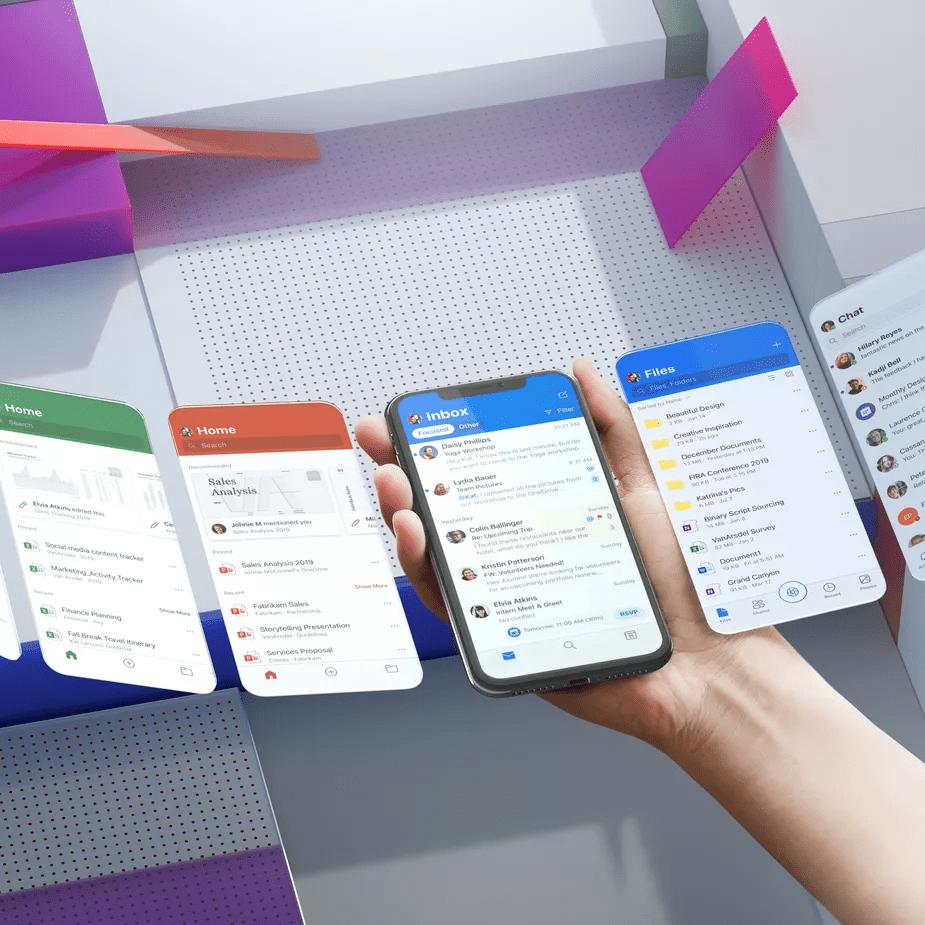
坚持看几节,你就会主动想用
说实话,我之前觉得Office就是写写文档、做做表格,没什么可学的,但Microsoft 365家庭版视频教程改变了我这个看法,比如我发现原来Excel可以用条件格式自动把超支的数值标红;Word的语音输入功能可以直接说话转文字——我上一篇周报就是这么写的,对着麦克风说了十分钟,然后稍微改改语法就交了,这些功能我要是没看视频,估计这辈子都不会碰。
所以如果你想真正用好你花的那个订阅钱,掏点时间,找套靠谱的Microsoft 365家庭版视频教程,跟着边学边做,每看完一节,就马上打开软件试一下,不用完美,卡住了就倒回去再看一遍,我就是这么过来的,到现在还在不停发现新功能呢。
本文来自作者[kyadmin]投稿,不代表be365立场,如若转载,请注明出处:http://www.hljbesthome.com/nba/1553.html


评论列表(4条)
我是be365的签约作者“kyadmin”!
希望本篇文章《跟着视频学Microsoft 365家庭版,真的比想象中简单》能对你有所帮助!
本站[be365]内容主要涵盖:be365,be365网站,be365网址,ball365体育,Be365排名
本文概览:你有没有这种感觉?花大价钱买了Microsoft365家庭版,结果打开Word、Excel或者OneDrive,发现功能多得像个迷宫,...