
开箱那一刻,我差点以为自己买错了
先说说这块影驰B365M虎将主板,买了它之后,最头疼的其实就是插线那一步,我翻遍了影驰官网,YouTube上的英文视频看了一堆,愣是没找到一个专门讲这块板子插线细节的中文视频,后来自己折腾了一下午,录了个简陋的实拍,放在B站,结果好多朋友私信问我“那根针脚到底该怎么接”,于是我决定把整个过程写成这篇文章,顺便也录一个影驰B365M虎将主板插线视频的配套文字版,希望能帮你少走点弯路。
前置准备:你需要哪些工具
别急着上手就开干,先把这些东西备齐:
- 螺丝刀(十字口,磁吸的最好,防小螺丝掉机箱底部)
- 防静电手环(或者摸一下暖气片放掉静电)
- 主板说明书(影驰B365M虎将的说明书其实印得挺清楚,就是字太小)
- 一根笔(橡皮头的好使)
- 电脑机箱(提前把前面板线理出来,别乱七八糟缠一起)
对了,如果你跟我一样是第一次装机,手机拍照功能一定用起来——每步都拍下,万一插错还能回头看。
影驰B365M虎将主板的布局概览
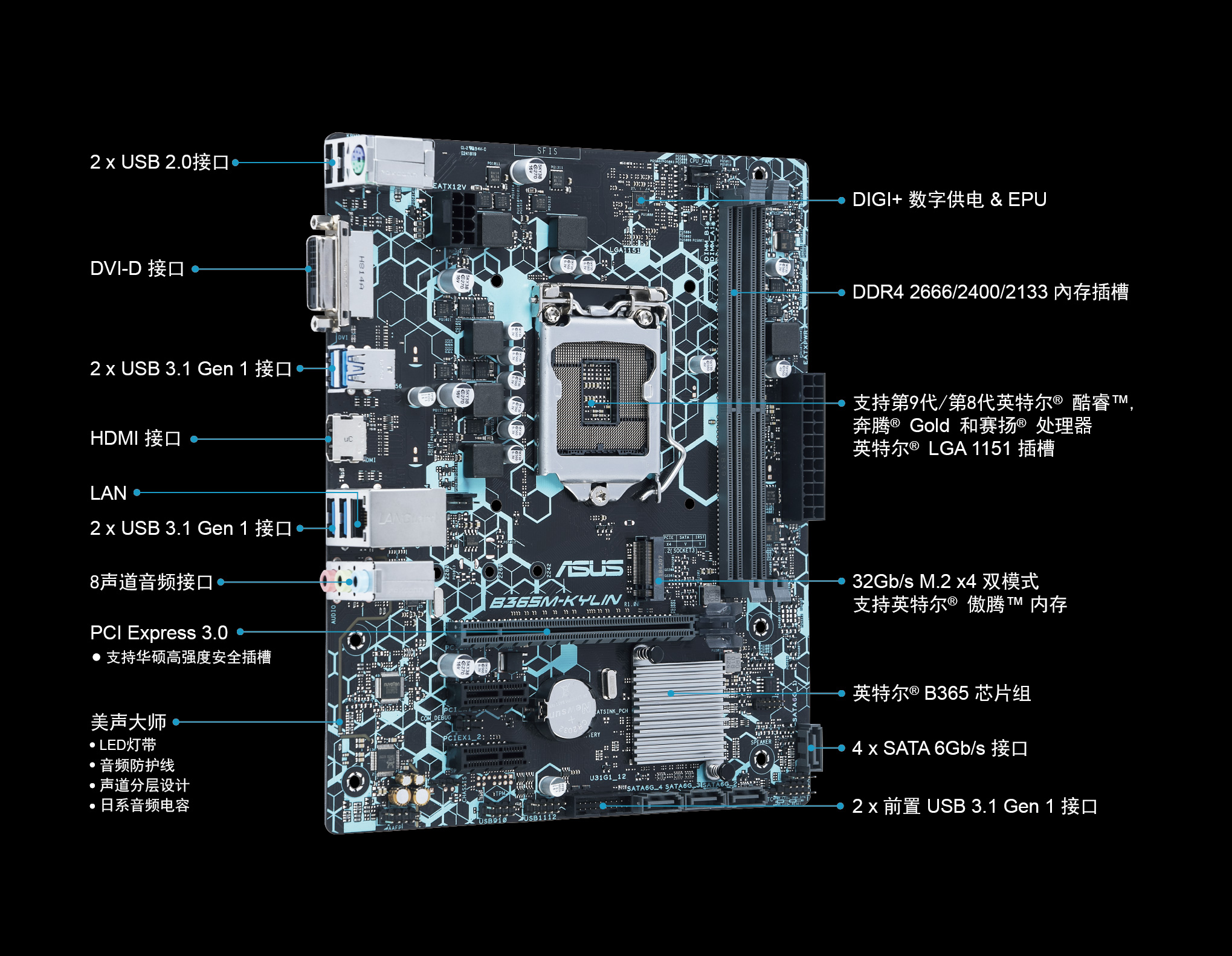
这块主板是M-ATX板型,尺寸紧凑,但接口布局还算合理,我们直接看关键区域:
| 区域 | 位置 | 备注 |
| CPU插槽 | 中上 | LGA1151,支持Intel 8/9代 |
| 内存插槽 | 右上 | 双通道DDR4,黑色和灰色相间 |
| 前面板排针 | 右下角 | 这块最让人头大,下文细说 |
| 显卡插槽 | 中间偏下 | PCIe 3.0 x16,带金属加固 |
看清楚这些位置后,咱们正式开始插线,我会按从易到难的顺序来,毕竟这事急不得。
第一步:电源主线的连接(最容易)
先接24-pin主板供电,这根线最粗,接口是防呆设计——对好方向,往下按,听到“咔嗒”一声就到位了,影驰B365M虎将的24-pin插座在主板右侧边缘,旁边有散热片挡着点,但问题不大,手能塞进去。
接着是CPU供电:这块板子用的是4+4-pin接口,就在CPU插槽左上角,注意,很多电源的CPU供电线会分成两个4-pin,你只需要插一个4-pin进去就行(另一个可以留着备用,或者如果电源只有8-pin也可以全插满,但B365M虎将只用了4-pin)。千万别把显卡的6+2-pin线插进来,虽然形状像,但插不进。
第二步:机箱前面板线(最扎心)
这是我在影驰B365M虎将主板插线视频里花时间最多的部分,因为这块板子的排针位置在右下角,而且没有像高端主板那样带颜色标识,全靠说明书上的小字来认。
具体针脚定义如下(这是官方标准,但不是100%通用):
| 针脚编号 | 功能 | 颜色 |
| 1 | HDD LED+ | 红/白 |
| 2 | HDD LED- | 白/黑 |
| 3 | POWER LED+ | 绿/白 |
| 4 | POWER LED- | 白/黑 |
| 5 | POWER SW | 纯黑色 |
| 6 | RESET SW | 蓝/白 |
当你拿着机箱线(上面写着POWER SW、RESET SW等标签),挨个对照着插,这里有个小技巧:影驰B365M虎将的排针,第一排正中间有个缺针(没有物理针脚),那个就是定位点。你用这个缺针当参考,方向就不会错。
我的实际操作是:先把POWER SW插上去(这个最重要,不插它,开关机键没用),然后是RESET SW,接着是HDD LED和POWER LED,别怕插反——LED的正负极反了顶多不亮,但开关线反了可能会误触发。
第三步:USB和音频线(注意方向)
机箱的前置USB 2.0线,接口是8-pin的,插座在主板左下角,注意它有一端是塞死的(没有孔),这端必须对应主板插槽的缺针位置,错了插不进去,别硬怼。
前置音频(HD Audio)线,接口也是防呆的,但影驰B365M虎将的插座靠近主板边缘,容易被显卡挡到。我建议在插显卡之前先把音频线插好,不然显卡一装,手伸不进去就麻烦了。
第四步:SATA线和风扇线(别等人教)
SATA线很简单,一头插硬盘,一头插主板右侧的SATA 3.0接口,这里有4个接口,其中SATA_1和SATA_2是由主控芯片提供的,SATA_3和SATA_4是从芯片组转出来的——理论上速度一样,但系统盘我习惯插SATA_1。
风扇线:板子上有两个机箱风扇接口(CHA_FAN1和CHA_FAN2),都在靠近M.2硬盘位的地方,我通常把后置风扇插CHA_FAN1,前置插CHA_FAN2,如果用的是水冷散热,水泵的那根3-pin线可以插在CPU_FAN1旁边的CPU_OPT接口上(如果有的版本有的话,B365M虎将有些批次没有这个接口,自己看主板上印有没有)。
第五步:M.2固态硬盘的安装(轻松搞定)
这块板子支持M.2 NVMe/SATA协议,接口在CPU下方,自带一个散热马甲,拆开马甲,把M.2硬盘斜着插进去(约30度角),然后按平,拧上一颗螺丝,注意:如果你用的是SATA协议的M.2,它可能会占用一个SATA端口(一般是SATA_5),看说明书。
胆大心细,别怕第一回
说实话,我第一次给这块影驰B365M虎将插线时,把POWER SW跟RESET SW接反了——按下开机键,电脑反而重启了,最后查了半天,才发现就是那两根线位置对调了一下。但换回来之后,它就稳稳工作了三年。
写到最后,我发现自己又翻了一遍那本皱巴巴的说明书,其实大家不用太完美主义,插线时候轻轻用力,感觉不对就拔下来重插,那些在影驰B365M虎将主板插线视频里出镜的机箱线、电源线、甚至我那只插错方向的USB线,后来都成了朋友之间吐槽的笑料。
祝你一次点亮,如果不行,先拔掉所有外设,只留主板、CPU和内存试试,反正我试过,它比我想象中要抗造。
本文来自作者[kyadmin]投稿,不代表be365立场,如若转载,请注明出处:http://www.hljbesthome.com/nba/617.html


评论列表(4条)
我是be365的签约作者“kyadmin”!
希望本篇文章《影驰B365M虎将主板插线视频,一个DIY老手的实战笔记》能对你有所帮助!
本站[be365]内容主要涵盖:be365,be365网站,be365网址,ball365体育,Be365排名
本文概览:开箱那一刻,我差点以为自己买错了先说说这块影驰B365M虎将主板,买了它之后,最头疼的其实就是插线那一步,我翻遍了影驰官网,YouT...