
说实话,最近有个朋友问我:“我这华硕B365主板,想装个Win7,有没有靠谱的视频教程?”我第一反应是——这问题真不简单,B365主板本身是支持Win7的,但Intel第八代、第九代CPU加上USB驱动、NVMe硬盘这些“新玩意儿”,搞不好就蓝屏、卡LOGO、键盘鼠标没反应,我自己也折腾过一两回,踩过坑,后来靠着几个靠谱的视频才搞定,今天就边想边写,把从选视频、下载镜像到驱动注入、BIOS设置这些关键步骤,拆开揉碎了讲给你听。
为什么偏偏是华硕B365?这板子有啥“脾气”?
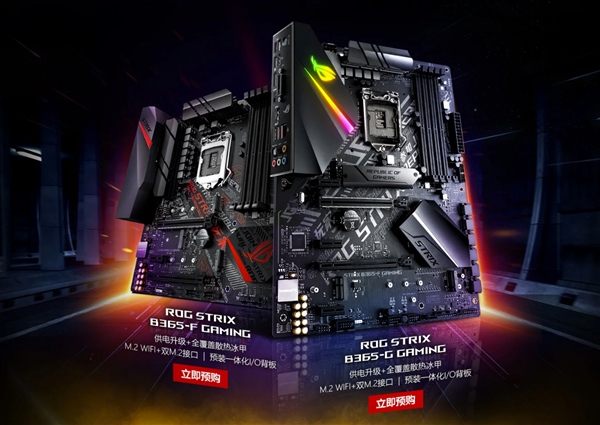
先说说B365这芯片组,它其实是个“过渡品”——Intel为了给Win7留条活路,特意搞了个H270的“马甲”,所以B365天生原生支持Windows 7,不像B360那样得靠打补丁硬撑,但华硕的板子,尤其是像TUF B365M-PLUS GAMING、PRIME B365M-A这些型号,有个“怪癖”:
- USB接口分两种:原生USB 3.1 Gen1(就是蓝色那些口)装Win7时可能失灵,而黑色的USB 2.0口反而能用。
- NVMe硬盘不认盘:装系统时直接黑屏或提示“缺少驱动程序”。
- 核显驱动要小心:如果用i5-9400F这类不带核显的CPU,必须单独装独显驱动;如果用i7-8700K,那核显驱动得去华硕官网找Windows 7版本的。
这块板子最大的坑,我总结过:“十次蓝屏,七次是USB驱动没处理好,两次是NVMe驱动没注入,还有一次是BIOS里CSM没开”,所以别急,视频里那些“一键安装”的别看,得一步步来。
第一步:找对视频教程(别踩“快进版”的雷)
B站、优酷上一搜“华硕B365装Win7”,少说有几十个视频,但真正能用的,你得按这个标准挑:
- 时长别低于15分钟:低于10分钟的基本都是“快进版”,关键步骤(比如注入USB3.0驱动、修改BIOS设置)全被剪掉了。
- 必须提到“工具”:视频里如果出现了“Windows Image Tool”(或者叫WinNTSetup、Rufus、Dism++),说明作者有点干货,纯粹的“U盘引导+原版镜像”套路,100%翻车。
- 评论区能对得上:看视频底下有没有人问“我的键盘鼠标没反应”,如果作者回复了“改BIOS里XHCI Hand-off”,那就靠谱。
我建议优先看“硬件茶谈”、“系统总裁”这些账号的视频,他们讲得很细,连“主板拧螺丝”都能讲三分钟,别嫌弃啰嗦,后面你就知道为什么了。
准备阶段:你需要这四样东西(表格列清楚)
| 项目 | 备注(避坑点) | |
|---|---|---|
| 镜像文件 | Windows 7 SP1 64位(原版,别用Ghost版) | 建议去 “MSDN我告诉你” 下载,或者用“itellyou”(它俩现在合并了),千万别用“雨林木风”“深度”那种XP时代的影子。 |
| 写入U盘工具 | Rufus(免费,最新版即可) | 最新版Rufus(比如3.26)已经内置Win7的USB驱动和NVMe驱动选项,能省很多事。 |
| 驱动注入工具 | Win7 USB3.0 Creator Utility(华硕官方) 或 Dism++ | 如果Rufus搞不定NVMe,就用Dism++手动注入。 |
| U盘 | ≥8GB,最好USB 2.0口的(别问为什么,玄学) | USB 2.0的U盘在安装界面更容易被识别,数据线也别太长。 |
第二步:BIOS设置——别被“安全启动”绊倒
华硕B365的BIOS(UEFI界面)其实挺友好的,但有几个开关必须调,按F2或Del进BIOS,我习惯把语言改成中文(按F7进高级模式),然后按顺序做:
- 关闭安全启动(Secure Boot):在“启动”选项卡里找 “操作系统类型” 改为 “其他操作系统”,如果这里不关,Win7的引导程序会被“踢出去”,开机就是黑屏。
- 开启CSM(兼容性支持模块):在“启动”选项卡里找 “启动CSM” ,设为 “启用”,把 “从PCIe设备启动” 设为 “UEFI only”(或者“Legacy+UEFI”,看你视频里的演示)。
- 关闭XHCI Hand-off(这步最关键):在“高级”→“USB配置”里,把 “XHCI Hand-off” 设为 “Disabled”(禁用),如果不关,USB 3.0接口在安装时会频繁掉电,键盘鼠标动不动就失灵。
- 硬盘模式改为AHCI:在“高级”→“SATA配置”里,确认是 AHCI,如果是RAID,安装Win7时蓝屏概率暴涨。
这里有个真实案例:我当初装华硕B365M重炮手(TUF GAMING系列),折腾了整整三小时,键盘鼠标就是没反应,后来发现是因为没关 “XHCI Hand-off” ,而且用的是USB 3.0的U盘,换成USB 2.0的U盘后,瞬间识别。
第三步:制作安装盘——Rufus的“正确打开方式”
视频里一般会演示两种方法:方法A:直接用Rufus把镜像写入U盘,并勾选“Windows 7 USB”相关选项;方法B:用Dism++手动注入驱动。
我个人推荐方法A+Rufus最新版,因为Rufus 3.20以上版本,已经集成了一波“骚操作”:
- 插入U盘,打开Rufus,设备选你的U盘。
- 引导类型:点“选择”,选你下载的
.iso镜像。 - 分区类型:选 GPT(因为B365主板默认是UEFI模式,别选MBR了,容易出bug)。
- 目标系统类型:选 Windows 7。
- 重点来了!在Rufus界面的下部,有个 “选项”区域,勾选 “Windows 7 USB 支持”(或者叫“为Windows 7添加USB驱动程序”)。
- “格式选项” 里,默认是“NTFS”就行,别动。
- 点“开始”,耐心等待进度条跑完,如果中途报错 “数据写入失败”,换个USB 2.0口,或者换一个U盘。
注意:如果制作完U盘后,安装时依然提示 “缺少CD/DVD驱动器设备驱动程序”(这个错误很经典),说明NVMe驱动没注入成功,这时候就得回去,用方法B:下载华硕官网的 “Windows 7 USB 3.0 Creator” 工具(或者用乐扩的NVMe驱动注入工具),把驱动解压到U盘里的一个文件夹(Drivers”),然后在安装界面选择“加载驱动程序”。
第四步:安装过程中的“三要三不要”
等U盘插好,按F12从U盘启动(或者进BIOS改启动顺序),看到Windows 7 logo在闪烁时,你可能会紧张,但记住这几个口诀:
“一要”:如果出现鼠标能动但键盘不能打字、键盘能用但鼠标没反应,立刻重启,进BIOS改“XHCI Hand-off”为Disabled,别挣扎,改完就认。 “二要”:如果安装中途蓝屏(0x0000007b之类的),别慌,大概率是硬盘模式或者NVMe驱动的问题,重启去BIOS里,把硬盘模式从IDE改成AHCI,或者重新注入NVMe驱动。 “三要”:如果提示“Windows无法安装到此磁盘”,但你能看到磁盘,点“加载驱动程序”,然后浏览U盘里的“Drivers”文件夹,选对驱动文件(.inf后缀),通常选两次就能认到。
“一不要”:不要用PE系统(比如大白菜、老毛桃),虽然这些工具能强制装Win7,但容易给你捆绑一堆垃圾软件,而且驱动兼容性极差,纯净安装才是最靠谱的。 “二不要”:安装完系统后,不要马上联网,Win7的典型毛病是:联网后Windows Update会自动扫描,然后疯狂下载更新补丁,可能把电脑卡死,先安装好所有驱动,再手动下载“Windows 7汇总安全更新补丁(KB4474419,KB4490628)”,这样能避免后期蓝屏。 “三不要”:别装华硕的AI Suite 3(虽然它是华硕自家软件),这个软件在Win7下很容易导致系统崩溃,尤其是监控温度那一项,要装驱动的话,直接去华硕官网,只下载网卡、声卡、芯片组驱动,别碰那个“全家桶”。
第五步:驱动收尾——为什么你装完还是卡?
装完系统后,第一时间要做的是——检查设备管理器,如果看到“PCI简单通讯控制器”、“SM总线控制器”、“USB控制器”那里有黄叹号,说明驱动不全。
- 网卡驱动:如果没网,可以去华硕官网,在 “驱动程序和工具软件” 里,选择Windows 7 64位,下载 “Realtek Ethernet Driver”,如果主板用的是Intel网卡(比如I219-V),就得下Intel的专用驱动。
- USB 3.0驱动:视频里最好展示一下这一步,去华硕官网,下载 “Intel USB 3.0 eXtensible Host Controller Driver”(或者叫“USB 3.0 2.0 驱动”),安装完重启后,所有USB口都会正常工作。
- 核显驱动:如果你用的是i5-8400、i7-8700这种带核显的CPU,可以去Intel官网下载 “Intel Graphics Driver for Windows 7 64-bit”,注意,别去华硕官网下,因为华硕的可能不是最新的,下载时看清楚版本,有些老版本显卡驱动不支持新版Win7补丁。
- NVMe补丁:如果用的是三星PM981、PM981a这种“坑王”固态(它们在Win7下容易掉盘),记得去三星官网找 “Samsung NVMe Driver”,或者直接装 “微软官方NVMe补丁”(KB3087873)。
最后聊几句“视频之外”的玄学
其实华硕B365装Win7这件事,网上大部分视频都太执着了——非要给你展示“如何完美应对所有情况”,但现实是,每个人的硬件搭配都不一样,比如你用的是Kingston HyperX内存,而视频作者用的是海盗船,那蓝屏的代码可能就不一样。
所以我的建议是:看视频别只看一半,把导演的“操作笔记”也背下来,比如他提到“关闭C-States”、“修改MSR寄存器”这些高级操作,虽然你可能用不上,但一旦遇到蓝屏,这就是你的救命稻草。
我也是经过三次失败第四次才成功的,第一次是不知道要装USB 3.0驱动,结果键盘失灵;第二次是硬着头皮用USB 3.0的U盘,结果安装界面识别失败;第三次是忘记关“XHCI Hand-off”,鼠标一卡一卡的,最后一次,我用了USB 2.0 U盘+Rufus注入驱动,BIOS里把CSM、XHCI Hand-off全调对,才终于看到“欢迎使用Windows 7”的画面。
要我说,华硕B365这块板子,其实很厚道,它留下了兼容Win7的后门,不像Z390那样彻底封死,只要按照视频里的步骤,把USB驱动、NVMe驱动和BIOS里的几个选项搞对,装Win7的体验其实跟装Win10差不太远,如果实在遇到诡异的问题——比如蓝屏代码0x00000050——那可能就是内存条兼容性问题,换两根Samsung原厂内存条试试,或者升级一下BIOS固件。
反正,祝你的华硕B365能顺利跑起Win7吧,要是折腾到凌晨三点还卡在“正在启动Windows”的画面,记得去把自己喝水和吃宵夜的样子录下来,也发个视频,这也许就是最好的“华硕B365主板装Win7视频”学习方法了。
本文来自作者[kyadmin]投稿,不代表be365立场,如若转载,请注明出处:http://www.hljbesthome.com/tiyu/1703.html


评论列表(4条)
我是be365的签约作者“kyadmin”!
希望本篇文章《华硕B365主板装Win7?别急,我边看视频边给你捋一遍》能对你有所帮助!
本站[be365]内容主要涵盖:be365,be365网站,be365网址,ball365体育,Be365排名
本文概览:说实话,最近有个朋友问我:“我这华硕B365主板,想装个Win7,有没有靠谱的视频教程?”我第一反应是——这问题真不简单,B365主板本...