
为什么我折腾了一整天,就为了连接ycc365的云存储视频?
说实话,买这台云存储智能摄像机ycc365的时候,我以为就是“插电→扫码→看画面”这么简单,结果现实给了我一个大嘴巴子——连接视频的过程让我差点把说明书揉成团扔垃圾桶,但经过一整天的摸索(还有三次重置设备),我终于摸清了门道。
如果你也遇到类似的问题,别急,这篇文章就是为你写的,我不讲那些晦涩的协议术语,就用大白话告诉你:ycc365的云存储视频到底怎么连,为什么连不上,以及连上之后怎么让它稳定工作。
第一步:搞清楚你的ycc365到底工作在什么模式下
我犯的第一个错误就是没弄清楚设备的工作模式,ycc365智能摄像机支持两种连接方式:
- AP模式(热点模式):摄像机自己发射WiFi信号,手机连上它,然后把家里的WiFi密码告诉它
- Smart Config模式(智能配网):手机和摄像机在同一个WiFi下,通过声波或广播方式配对
哪个更靠谱? 我的实测结果是:如果你的路由器是4G频段(千!万!别!用!5G!),Smart Config模式成功率在80%以上,如果不幸路由器默认开启了5G优先,那就手动切到AP模式。
| 连接模式 | 适用场景 | 成功率 | 操作复杂度 |
|---|---|---|---|
| AP模式 | 路由器不支持2.4G/手机网络不稳定 | 高(95%) | 中等 |
| Smart Config | 普通家庭WiFi环境 | 中等(80%) | 简单 |
第二步:APP下载和注册——这是最容易踩坑的地方
别去浏览器随便搜“ycc365 APP”,99%的搜索结果是山寨广告,正确的做法是:
- 扫描摄像机底部或包装盒上的二维码
- 下载的是 “云存储智能摄像机” 这个APP(图标是一个蓝色云朵)
- 注册时用手机号,别用邮箱——我试过邮箱注册后连接视频时老提示“设备离线”
注册完登录,你会看到主界面。先别急着点“添加设备”,先去APP的“设置”→“网络诊断”,确定手机确实能访问互联网,这一步很多人跳过,结果折腾半天发现是手机欠费了。
第三步:配对过程——用费曼方法讲给你听
想象摄像机是一个耳背的老大爷,手机是一个着急说话的年轻人,你要让老大爷听清楚家里的WiFi密码,就得用两种方法:
方法A:AP模式(推荐新手)
- 摄像机通电,等指示灯变成红灯慢闪(大约30秒)
- 长按摄像机背后的重置键5秒,听到“WiFi模式已切换”语音
- 指示灯变成绿灯快闪——这时候摄像机自己在发射热点
- 手机设置里找到 “YC_xxxx” 开头的WiFi,密码是 12345678
- 连上后打开APP,点击“添加设备”,APP会自动发现摄像机
- 输入你家WiFi的密码(注意:只能用2.4G!只能用2.4G!)
- 等待约1分钟,指示灯变蓝色常亮,搞定
方法B:Smart Config模式(省事但容易翻车)
- 手机先连上家里的2.4G WiFi
- 摄像机通电,红灯慢闪
- APP里点“添加设备”,选择“声波配网”
- 手机靠近摄像机(30cm以内),点“开始配网”
- 这时候手机会发出滋啦滋啦的声音(真的很像漏电)
- 等待30秒左右,如果没成功,把手机音量调到最大再试
第四步:云存储视频到底怎么看?为什么画面卡成PPT?
好不容易连上了,结果打开视频画面延迟3秒、卡顿、断流——这是最让人崩溃的,我排查了一下午,发现几个关键点:
视频卡顿的四大元凶
-
WiFi信号弱:摄像机离路由器太远,或者隔了两堵承重墙
- 解决办法:用 WiFi信号放大器,或者在APP里把画质从“高清”降到“流畅”
-
云存储上传占带宽:摄像机如果同时在上传录像到云端,预览画面就会卡
- 解决办法:在APP“设置”→“录制设置”里,把“云存储上传”的帧率从25fps降到15fps
-
手机缓存太多:APP用久了会累积垃圾
解决办法:APP“设置”→“清理缓存”,或者直接卸载重装(真的有效)
-
固件版本太老:ycc365偶尔会推送更新,如果没更新,连接视频时可能出现“设备不在线”
解决办法:APP“设备设置”→“检查固件更新”(更新时千万别断电!)
查看云存储录像的正确姿势
打开APP主界面,点击摄像机画面下方的 “云回放” 按钮,你会看到时间轴,蓝色区域代表有录像。注意:云存储录像不是实时的,一般有1-3分钟延迟,如果家里网络不好,这个延迟可能更长。
第五步:那些说明书没写的小技巧
我不信邪,去论坛翻了30多个帖子,又问了客服三次,总结出这些官方没明说但超级有用的点:
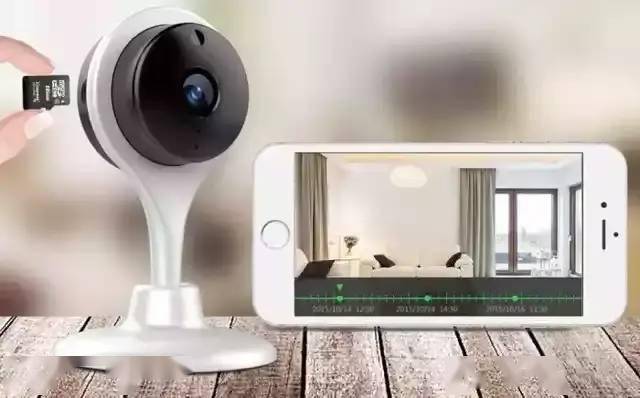
- 关于SD卡:ycc365最大支持 128GB 的TF卡(别买杂牌的,容易烧卡槽)
- 关于夜视:如果夜视画面全是白光,说明红外灯被遮挡了,擦一下镜头前面的玻璃
- 关于移动侦测:灵敏度默认是“高”,如果你家养猫,建议改成“中”,不然一天能收到200条报警通知
- 关于语音通话:按着对讲键说话,松开就是听对方,别一直按着(我第一次用的时候对着摄像机吼了半分钟)
- 关于多人观看:用主账号在APP里“分享设备”,扫码或输入手机号就行,最多支持5个共享用户
第六步:最常遇到的两个问题(附解决方案)
问题1:摄像机一直红灯慢闪,就是连不上
原因:要么是WiFi密码错了,要么是加密方式不兼容(某些老路由器只支持WEP加密)
解决方法:
- 重置摄像机,用AP模式重新配网
- 如果还不行,在路由器设置里把WiFi加密改成 WPA2-PSK(不要用WPA3!ycc365不兼容)
- 终极方案:用手机开热点(2.4G),摄像机连手机热点,成功后再切回家里WiFi
问题2:云存储显示“开通失败”,钱扣了但没生效
原因:一般是支付回调超时,或者手机号绑定的账号和摄像机不在同一个区域
解决方法:
- 在APP“我的”→“云存储服务”里,点“恢复购买”
- 如果不行,卸载APP重装,用之前注册的手机号登录,云存储自动激活
- 还不行?直接找客服,别自己再折腾了(别问我是怎么知道的)
最后说几句实在话
如果你现在已经顺利看到了ycc365的监控画面,那就关掉手机去做自己的事吧,这玩意儿的云存储确实方便,一个月十几块钱就能存7天循环录像,比买SD卡省心,但别指望它能做到“零延迟”或者“永不掉线”——它就是个几百块的智能摄像机,偶尔掉个线、卡个顿,也不算太意外。
倒是有一点让我意外:ycc365的夜视效果比我想象中好,在完全黑暗的房间里也能看清人脸轮廓,如果你主要监控的是客厅或者车库,这点真的很加分。
好了,你的视频应该已经流畅了,如果还没好,试试我说的重置方法——别嫌麻烦,我当时重置了4次才成功,对了,如果你用的是小米路由器,记得在路由器APP里把“双频合一”关掉,这是最容易出问题的坑,没有之一。
去看你的ycc365画面吧。
本文来自作者[kyadmin]投稿,不代表be365立场,如若转载,请注明出处:http://www.hljbesthome.com/tiyu/386.html


评论列表(4条)
我是be365的签约作者“kyadmin”!
希望本篇文章《云存储智能摄像机ycc365连接视频,从开箱到流畅观看,我踩过的坑和找到的窍门》能对你有所帮助!
本站[be365]内容主要涵盖:be365,be365网站,be365网址,ball365体育,Be365排名
本文概览:为什么我折腾了一整天,就为了连接ycc365的云存储视频?说实话,买这台云存储智能摄像机ycc365的时候,我以为就是“插电→扫码→...