
为什么我要写这篇东西?
说实话,我一开始拿到技嘉B365M-D2V这块主板的时候,也有点懵,虽然它不是最新款,但作为一款经典的mATX板子,很多人手头还在用,最近有个朋友问我:“我在网上找了好几个视频,都没说清楚这块板子到底怎么接硬盘,你能帮我理一理吗?”我寻思着,干脆写一篇完整的文章算了,把能想到的坑都填上,省得大家再走弯路。
这块主板上到底有哪些硬盘接口?
先说说技嘉B365M-D2V的基本情况,它是一块LGA1151接口的主板,支持第八代和第九代酷睿处理器,虽然名字里带“365”,但它其实用的是H270芯片组的马甲版,这点挺有意思的。
接口方面,它提供了:
- 6个SATA III接口(6Gbps速度)
- 1个M.2插槽(支持PCIe 3.0 x4和SATA模式)
- 没有U.2接口,也没有其他奇奇怪怪的接口
重点来了:这板子的M.2插槽只支持2242/2260/2280长度的固态硬盘,不支持22110那种长的,如果你插了M.2 SATA固态,它会占用掉一个SATA接口(通常是SATA3 0号口)。
接硬盘之前,你得先搞清这几件事
电源线怎么走?
我犯过的一个低级错误:以为SATA电源线随便插就行,结果发现电源功率不够,带不动两块机械硬盘同时读写,后来换了个550W的电源才解决问题。
这里给个小建议:如果你打算上两块以上的机械硬盘,电源额定功率最好不低于500W,尤其是那种7200转的企业级硬盘,启动瞬间电流挺大的。
SATA线有讲究吗?
很多人觉得SATA线都长一样,随便拿根用,其实不同的SATA线质量差别很大,技嘉这块板子原厂带的线一般是直头+直角头的设计,方便走线,我自己后来换了安费诺的镀金头线,感觉确实更稳当,至少心理上觉得信号干扰少了点。
M.2固态要小心什么?
这板子的M.2插槽在CPU和第一条PCIe插槽之间,安装时注意:
- 螺丝别拧太紧,容易把PCB板压弯
- 先插好M.2固态,再上散热片(如果自带的话)
- 如果用的是PCIe 3.0 x4的NVMe固态,速度能跑到3500MB/s左右,但得确认主板BIOS里设对了
实际接线过程:一步步来
第一步:准备工具
我习惯准备这些:
- 十字螺丝刀(最好带磁性的)
- 扎带若干(理线用)
- 防静电手环(机箱接地的那种,其实直接摸一下水管也行)
- 你的硬盘们(别笑,真有人忘了买硬盘线的)
第二步:SATA硬盘接线
- 找到SATA接口:在主板的右下角,一排6个蓝色接口,旁边有编号SATA3_0到SATA3_5
- 接数据线:注意接口方向,有防呆设计,反了插不进去
- 接电源线:从电源引出来的SATA供电线,注意别接反了(虽然很难反着插进去)
- 固定硬盘:机箱里有专门的硬盘位,2.5寸和3.5寸的螺丝孔位置不同
第三步:M.2固态安装
这个简单些:
- 拧下M.2插槽的固定螺丝
- 插入M.2固态(45度角斜插进去)
- 往下压平,用螺丝固定另一端
- 装散热片(如果固态自带的话)
第四步:BIOS里要干嘛?
进BIOS(开机按Del键)后:
- 看看 Peripherals 菜单下的 SATA Configuration
- 确保 SATA Controller 是 Enabled
- M.2设置里,如果用的是NVMe固态,选 PCIe 模式;如果是SATA协议固态,选 SATA 模式
- Boot Priority 里设好启动盘顺序
常见翻车现场及抢救方法
场景1:硬盘不识别
我遇到过好多次了,排查顺序:
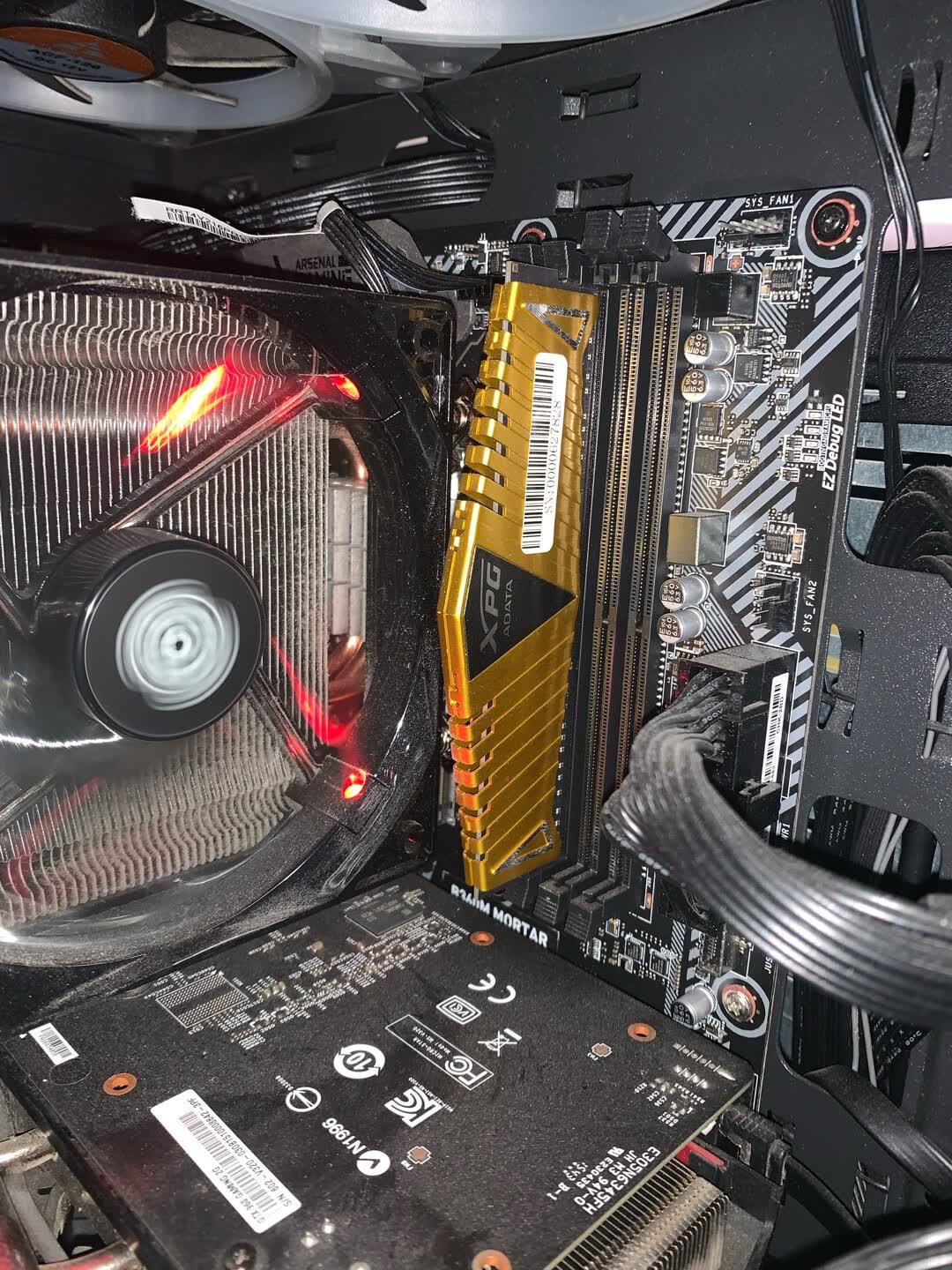
- 检查SATA线有没有插紧(经常是没插到底)
- 换根SATA线试试(线坏了比硬盘坏概率大)
- 换一个SATA接口(排除接口故障)
- 检查BIOS里有没有禁用SATA控制器(有人手贱关过)
场景2:M.2固态进系统就蓝屏
这个问题我查了半天,发现是NVMe驱动没打,Win7系统需要手动装NVMe补丁,Win10/11会自动装,但技嘉这块板子默认BIOS里CSM兼容模式可能没开,导致旧系统不识别NVMe固态。
场景3:硬盘速度跑不满
比如SATA固态理论速度550MB/s,实际跑出来只有300MB/s,可能是:
- SATA线太烂(换了就解决)
- 主板SATA控制器驱动没装(去技嘉官网下Intel RST驱动)
- 硬盘本身快坏了(用CrystalDiskInfo查一下健康度)
关于视频接线的一点补充
里提到“视频”,但技嘉B365M-D2V这块板子自带显示输出,有:
- 1个HDMI接口(支持4K@30Hz)
- 1个VGA接口(老古董了)
- 1个DVI-D接口
如果你用核显接硬盘做视频剪辑,注意:
- 最好用独显,核显带4K显示器有时会卡
- 硬盘读写和视频渲染同时进行时,内存要大(建议16GB以上)
- 视频素材放NVMe固态里,别放机械硬盘里,否则预览会掉帧
几个实用的经验总结
- 别把所有硬盘插满:6个SATA口+M.2全插满,供电和散热都是问题,我自己最多用到4个机械+1个M.2固态,再多了电源扛不住
- 定期检查硬盘健康:用 CrystalDiskInfo 或者 HDSentinel,能看到温度、坏道、通电时间
- 备份重要数据:这板子不支持RAID,所以别指望硬盘阵列来保数据,重要文件手动备份到另一块盘
- BIOS升级:技嘉官网有F4、F5几个BIOS版本,如果遇到硬盘兼容性问题,可以考虑升级
最后说点实在的
这套配置说不上多高端,但胜在稳定,技嘉B365M-D2V最让我满意的地方是,它的SATA接口布局很合理,不像有些小板那样挤在一起,插拔硬盘不用跟打仗似的,唯一的槽点是只有一个M.2接口,想装两块NVMe固态就别想了。
哦对了,有次我装机时发现,如果先在机箱里装好所有硬盘再接线,手根本伸不进去,后来学乖了,先把线接好,再把硬盘固定到机箱里,这些小细节,视频教程里一般不会讲,但实际操作时真的很关键。
反正,不管你是装新机还是升级老硬盘,这块板子都能稳稳干活,要是中途遇到问题,别慌,先从电源线和SATA线查起——八成是这两样,剩下的,就是慢慢调试的事了。
本文来自作者[kyadmin]投稿,不代表be365立场,如若转载,请注明出处:http://www.hljbesthome.com/tiyu/477.html


评论列表(4条)
我是be365的签约作者“kyadmin”!
希望本篇文章《技嘉B365M-D2V主板接硬盘视频,从零开始的实战指南》能对你有所帮助!
本站[be365]内容主要涵盖:be365,be365网站,be365网址,ball365体育,Be365排名
本文概览:为什么我要写这篇东西?说实话,我一开始拿到技嘉B365M-D2V这块主板的时候,也有点懵,虽然它不是最新款,但作为一款经典的mATX...