
搞电脑装机这事儿,说简单也简单,说麻烦也麻烦,尤其是面对一块昂达B365SD4主板的时候,我第一次拿到手,真有点愣住——这板子上的插针怎么跟我以前玩过的B360、H310不太一样?后来我翻了好久视频,才把线全插对,今天就用我踩过的坑,结合golang语言的“结构体思维”,把这块主板的插线视频拆开揉碎了讲清楚。
先搞明白昂达B365SD4主板长啥样
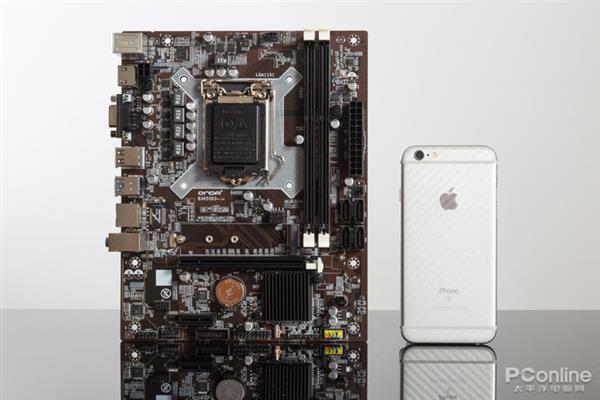
这块板子是M-ATX板型,尺寸不大,但接口安排挺紧凑,CPU插座是LGA1151,支持8代9代酷睿,内存插槽两条DDR4,最高支持到2666MHz,不过今天重点不是这些大件,而是那些密密麻麻的插针。
前置面板插针:最难搞的一坨线
插线视频里最让人头疼的,一定是那个FPANEL(前置面板插针),昂达B365SD4把它放在了主板右下角,旁边还有个清空CMOS的跳线帽。
我当初第一次插的时候,拿着机箱里那堆POWER LED、HDD LED、POWER SW、RESET SW,脑袋嗡一声,后来发现一个规律:用golang的结构体来理解它,每个插针就像结构体里的字段,有类型和位置。
type FPANEL struct {
    PowerLEDPlus  int // 第1针
    PowerLEDMinus int // 第2针
    PowerSW       int // 第3针
    // ...
}
实际上这块板的FPANEL是9针缺1针的布局(第10针是空的,作为防呆设计),从上往下数,第1排是:
- 1针:Power LED+
- 2针:Power LED-
- 3针:Power SW
- 4针:Power SW
- 5针:HDD LED+
- 6针:HDD LED-
第2排:
- 7针:Reset SW
- 8针:Reset SW
- 9针:空(防呆)
- 10针:空(实际上没有这个针)
视频里一定要看清正负极,Power LED和HDD LED有正负,插反了指示灯不亮,Power SW和Reset SW不分正负,两头随便插。
USB 2.0和USB 3.0插针:别大力出奇迹
昂达B365SD4主板上有一个USB 3.0前置插针(19针),通常在SATA接口旁边,这玩意儿插的时候千万要对准,它有个防呆缺口,但很多机箱的USB 3.0线接口很硬,一不小心就插歪了。
我见过最惨的案例:有人直接怼断了一根针,后来修主板花了80块。
USB 2.0插针一般在主板底部,有两个(有的版本一个),每排9针,第10针缺了作为防呆,插法跟前置面板类似,注意别插反。
音频插针:AUDIO
就在主板左下角,标着AUDIO或HD_AUDIO,这玩意儿比较好认,10针,缺第7针,插的时候线头有个缺口,对准就行。
注意:如果机箱是旧款AC'97接口,需要把主板BIOS里的音频设置改成AC'97,不过现在大部分机箱都是HD Audio,不用动。
电源供电插线:小心别短路
主板24针供电
昂达B365SD4用的是标准24针电源接口,在主板右侧,插的时候卡扣要对准,听到“咔哒”一声才算到位,有些电源线太硬,插不到底,可以用点力——但别太猛,把主板压变形就麻烦了。
CPU 8针供电
在CPU插座左上角,说实话,我第一次插的时候差点把旁边的电容碰掉,这块板的CPU供电接口位置很刁钻,紧挨着IO挡板散热片,最好先把电源线插上,再装CPU散热器,不然手都伸不进去。
显卡供电
虽然这块板子没有直接插显卡供电的接口(显卡自己需要插电源线),但如果你用核显,那就不用管,如果加了独立显卡,记得从电源拉6+2针线给显卡。
跳线和开关:别被机箱线搞懵
机箱开关跳线
刚才说了FPANEL,但机箱里那根POWER LED线经常有颜色区分:
- 白色线:正极
- 黑色线:负极
HDD LED一般是红色和白色,视频里有人建议用万用表测一下,其实不用——你看主板说明书上的针脚定义图就行,昂达B365SD4的说明书上画得很清楚,就是字小了点。
蜂鸣器插针
有的机箱带蜂鸣器,插在SPEAKER针上,这块主板的蜂鸣器针脚在FPANEL旁边,4针,但实际只用2针,插上后开机有“滴”一声,是自检通过,没声音就麻烦了,得排查。
清空CMOS跳线
就在FPANEL左边,三个针,默认插在1-2针上,如果要清BIOS,关机拔电源,把跳线帽换到2-3针等10秒,再插回原位。千万别带电操作,会烧主板的。
实际插线视频操作步骤
我觉得一个靠谱的插线视频应该按这个顺序来:
- 先把主板放平,最好垫个防静电袋
- 插CPU供电(8针)
- 插主板供电(24针)
- 插前置USB 3.0(注意防呆方向)
- 插前置USB 2.0(如果有)
- 插音频线(AUDIO)
- 插风扇插头(CPU风扇插CPU_FAN,机箱风扇插SYS_FAN)
- 最后插FPANEL(最难的一步,建议对照说明书一根一根插)
FPANEL千万别一次性全插,我一般是先插Power SW,然后按一下机箱电源键,看能不能亮,亮了再插其他。
用golang思维理解插线逻辑
我写代码时习惯把复杂问题拆成函数,插线也是一样:
func 插线(主板型号, 机箱线) {
    if 主板型号 == "昂达B365SD4" {
        处理FPANEL(机箱线.PowerSW, 机箱线.HDDLED)
        处理USB(机箱线.USB3_0)
        处理音频(机箱线.AUDIO)
    }
}
每个“函数”执行一个独立任务,互不干扰,线插错了一根,不会影响其他功能——除非你短路了,那就gg。
视频里没讲但特别重要的事
静电防护
昂达B365SD4主板不算贵,但烧了也心疼,插线前摸一下金属水龙头或机箱外壳,放掉静电。千万别穿毛线衣操作,我之前就被电了一下,主板直接黑屏。
螺丝不要拧太紧
主板固定螺丝拧到“拧不动但还能轻微晃动”的程度就行,拧太紧会导致板子变形,线路断裂,开不了机。
视频中常见错误
我看过很多B站UP主的视频,发现有些错误:
- 把USB 3.0插针插反(虽然防呆,但硬塞也能进去)
- 忘记插CPU_FAN(开机后提示CPU Fan Error)
- 把Power SW和Reset SW插反(只是开机变成重启,不影响使用)
- 把主板供电线插一半(导致电压不稳,频繁重启)
关于昂达B365SD4特有的一些插线细节
这块板子有个反人类设计:SATA接口位置,六个SATA口竖着排列,但最下面两个被显卡挡着,如果你要接多块硬盘,最好先插SATA线,再装显卡,视频里UP主一般会强调这一点,但新手容易忽略。
还有,B365芯片组本身不支持原生USB 3.1 Gen2,所以主板上没有Type-C前置插针,想用Type-C得用PCIe转接卡。
最后的碎碎念
说真的,昂达B365SD4这块主板,用料一般,但胜在便宜稳定,只要线插对了,跑个几年没问题,我看过很多视频,有的讲得太快,一秒钟闪过三根线,根本看不清,有的又太啰嗦,十分钟讲个开机跳线。
你要是第一次装,最好找个长视频,能暂停的,一边看一边插,每插一根线核对一遍,我当初就是这样,花了两个小时,但一次点亮——那种成就感,啧啧。
对了,别忘了插主板电池旁边的清除CMOS跳线帽,默认是插在1-2针的,有些人为了清BIOS把跳线帽搞丢了,结果关机后设置全丢,还得买新的。
反正,插线这事儿,胆大心细,多看几遍视频,总能搞定的,你要是卡在某个环节,比如FPANEL死活不亮,就在评论区留言——虽然我不一定回,但肯定有热心老哥帮你。
本文来自作者[kyadmin]投稿,不代表be365立场,如若转载,请注明出处:http://www.hljbesthome.com/tiyu/653.html


评论列表(4条)
我是be365的签约作者“kyadmin”!
希望本篇文章《昂达B365SD4主板插线视频,从手忙脚乱到一次点亮》能对你有所帮助!
本站[be365]内容主要涵盖:be365,be365网站,be365网址,ball365体育,Be365排名
本文概览:搞电脑装机这事儿,说简单也简单,说麻烦也麻烦,尤其是面对一块昂达B365SD4主板的时候,我第一次拿到手,真有点愣住——这板子上的插针怎...