
说实话,我第一次拿到芯烨xp-365B这台热敏小票打印机的时候,满心以为插上电就能用,结果呢?电脑死活不认,打印测试页的时候,机器一点反应都没有,屏幕上倒是弹出一个“未知设备”的提示——当时我差点想把打印机从窗户扔出去。
后来冷静下来,上网搜了一堆资料,发现很多开餐饮店、便利店的朋友都遇到过类似的问题,关键是,网上那些教程要么写得像天书,要么就是纯文字,连个图都没有,更别说视频了,所以我花了整整一个下午,把整个过程捋清楚了,还录了一个完整的芯烨打印机xp-365B驱动安装视频,今天这篇文章,就是把我当时遇到的问题、怎么解决、有哪些坑要避开,一次性全写出来。
为什么安装驱动这件事能难倒这么多人?
很多人觉得驱动安装嘛,双击exe文件,一直点“下一步”就完了,但xp-365B这台机器有点特殊,它主要用在餐饮收银、奶茶店、便利店打印小票这种场景,接口有USB的,也有串口的,甚至还有网口的,不同的连接方式,安装流程完全不一样。
芯烨官方给的驱动安装包,如果你不仔细看说明,很容易装错,比如你明明是USB连接,却选了串口的驱动程序,结果就是装完了打印机依然不理你。
安装驱动之前,请先搞清楚三件事:
- 你的电脑是Windows系统还是Mac系统?(Windows 7/10/11都支持,Mac的话需要另外找插件)
- 你是用USB线直连,还是通过网线、蓝牙连接?
- 你的xp-365B是哪个固件版本?(老版本和新版本的驱动有时候不通用)
如果你已经准备好了,那我们直接开干,下面的步骤,我会按照USB连接这个最常见的情况来讲,因为90%的人第一次用都是插USB。
第一步:去官网下载驱动,别去那种乱七八糟的下载站
很多人图省事,直接在百度搜“芯烨xp-365B驱动”,然后点进排名第一的链接,结果呢?下载下来的是一个捆绑了各种流氓软件的安装包,装完驱动,电脑上多了一堆弹窗广告。血的教训,千万别这样干。
正确的做法是:直接去 芯烨官方(Xprinter)的官网,在“技术支持”或者“下载中心”里面,找到“芯烨xp-365B驱动”,注意区分,它有一个专门的驱动包,名字一般是 XP-365B_Driver_Vx.x.x.zip 这样的格式。
下载完成后,先解压,不要直接在压缩包里运行,解压后你会看到一个文件夹,里面有几个文件:
setup.exe(主安装程序)README.txt(说明文件,建议打开看一眼)- 还有一个
Driver文件夹
这里有个小技巧: 如果你发现解压后没有 setup.exe,那很可能是下载错了,或者文件没解压完全,xp-365B的驱动是带安装向导的,如果只有单独的驱动文件(inf和.sys),那说明你下的可能是纯驱动版本,那种需要手动在设备管理器里更新,新手不推荐。
第二步:运行安装程序,但别急着点“完成”
双击 setup.exe,它会弹出一个安装向导的界面,语言一般默认是中文,不用改,然后一路点“下一步”,直到它让你选择打印机型号。
这里就会出现一个非常容易踩坑的地方:列表里可能有好几个类似“XP-365B”的选项,XP-365B (USB)”和“XP-365B (Serial)”。请一定、一定选择“XP-365B (USB)”,除非你用的是串口线。 选错了,后面装完肯定用不了。
选好型号之后,它会让你选择端口,对于USB连接,一般默认选“USB001(虚拟打印机端口)”或者“自动选择”,我建议你选“自动选择”,让电脑自己去识别,如果你自己手动指定了一个错误的端口,打印机照样不工作。
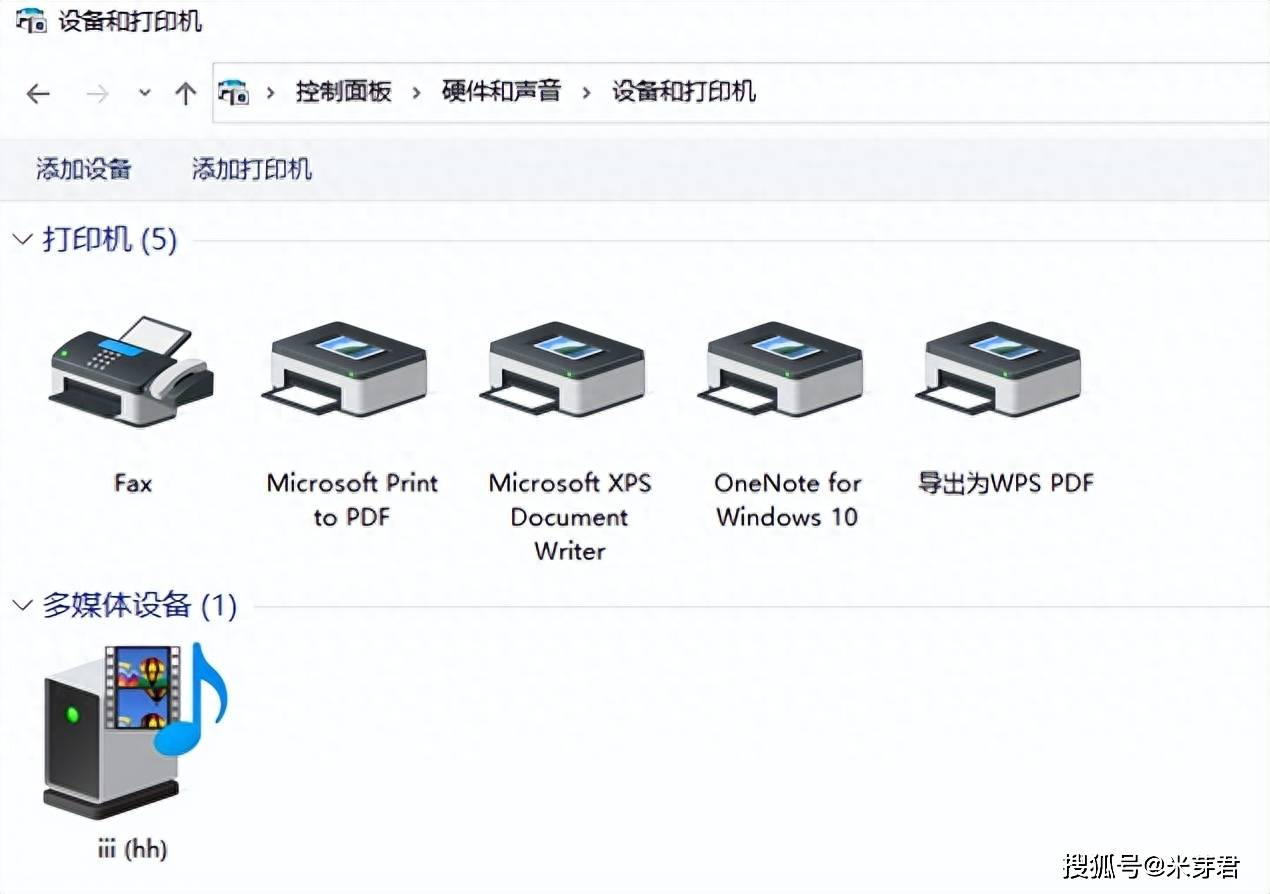
然后继续点“下一步”,直到安装进度条走完,最后点“完成”,这时候,你的电脑应该已经识别出了打印机。
怎么确认安装成功?
- 打开电脑的“控制面板”→“设备和打印机”(Win10以后叫“设置”→“蓝牙和其他设备”→“打印机和扫描仪”)。
- 看看里面有没有出现一个叫“XP-365B”的图标,如果有,并且图标上没有黄色感叹号,那基本就成功了。
第三步:打印测试页,验证是否真正能用
驱动装好了不代表就完事了,很多人卡在这一步:驱动显示安装成功,但是打印的时候机器不动。
原因多半是:默认打印端口没选对。
右键点击刚刚出现的“XP-365B”打印机图标,选择“打印机属性”(注意不是“打印首选项”),在弹出的窗口里,找到“端口”这个选项卡,你会看到一堆端口列表,里面有一个端口叫 USB001 或者 Virtual printer port for USB,确保这个端口前面是勾选状态。
然后在这个窗口的“常规”选项卡里,点一下“打印测试页”,如果打印机“滴滴”响一声,然后吐出一张带有文字和图案的测试小票,那恭喜你,芯烨打印机xp-365B驱动安装这一步就全部搞定了。
如果测试页没反应怎么办?先检查打印机是不是通电状态,纸卷装好没有,很多时候就是纸用完了,或者没把盖子盖严实(xp-365B的纸仓盖子如果没卡紧,打印机不会工作),如果这些都正常还是没反应,那可能是USB线的问题,换一根线试试。
常见翻车现场(附解决方法)
| 问题现象 | 可能原因 | 解决办法 |
|---|---|---|
| 装完驱动找不到打印机 | USB线没插好或线坏了 | 换一个USB口,或者换根线 |
| 打印机图标有黄色感叹号 | 驱动没装对,或者端口冲突 | 卸载驱动,断开打印机,重启电脑,再重装一次 |
| 点打印没反应 | 端口选错了 | 去打印机属性里改成USB端口 |
| 打印出来是乱码 | 驱动版本不对,或者用了串口驱动 | 卸载重装,选对型号(XP-365B USB) |
| 打印一半卡纸 | 纸卷质量差或者装反了 | 换新纸卷,注意热敏纸有正反面(热敏涂层朝上) |
如果你还是搞不定,怎么办?
我录的那个芯烨打印机xp-365B驱动安装视频,就是把上面这些步骤,在真实电脑上从头到尾操作了一遍,从下载、解压、安装、选端口、打测试页,到处理报错,原声讲解,没有任何剪辑跳跃。
视频里我还特意演示了一个错误操作:故意选了串口驱动,然后看电脑是怎么报错的,再告诉大家怎么修正,这种“反面教材”比只看正确流程更管用——因为你遇到问题的时候,脑子里有画面。
对了,如果你是用网线连接(很多连锁餐厅是这样的),那流程稍微不一样,需要在打印机上设置一个固定IP,然后在电脑上添加网络打印机,这一步稍微复杂点,但视频里也专门讲了一段。
最后说几句掏心窝子的话
这种小票打印机其实不娇气,就是初次见面容易傲娇,你把它伺候好了(驱动装对了),它能老老实实干好几年,图省事的朋友,直接搜我录的视频“芯烨xp-365B驱动安装视频”,对着手机一边看一边操作,五分钟就能搞定,要是你还在用xp-365B的老款固件,驱动装不上,那可能得联系芯烨客服要一个旧版驱动包(新驱动有时候不向下兼容)。
行了,打印机装好了,接下来就可以放心打小票、做堂食、搞外卖了,别问我怎么知道这些的——都是交过学费换来的经验。
本文来自作者[kyadmin]投稿,不代表be365立场,如若转载,请注明出处:http://www.hljbesthome.com/lvyou/536.html


评论列表(4条)
我是be365的签约作者“kyadmin”!
希望本篇文章《芯烨打印机xp-365B驱动安装视频,手把手教你搞定,再也不用抓狂》能对你有所帮助!
本站[be365]内容主要涵盖:be365,be365网站,be365网址,ball365体育,Be365排名
本文概览:说实话,我第一次拿到芯烨xp-365B这台热敏小票打印机的时候,满心以为插上电就能用,结果呢?电脑死活不认,打印测试页的时候,机器一点反...